 Paneshot
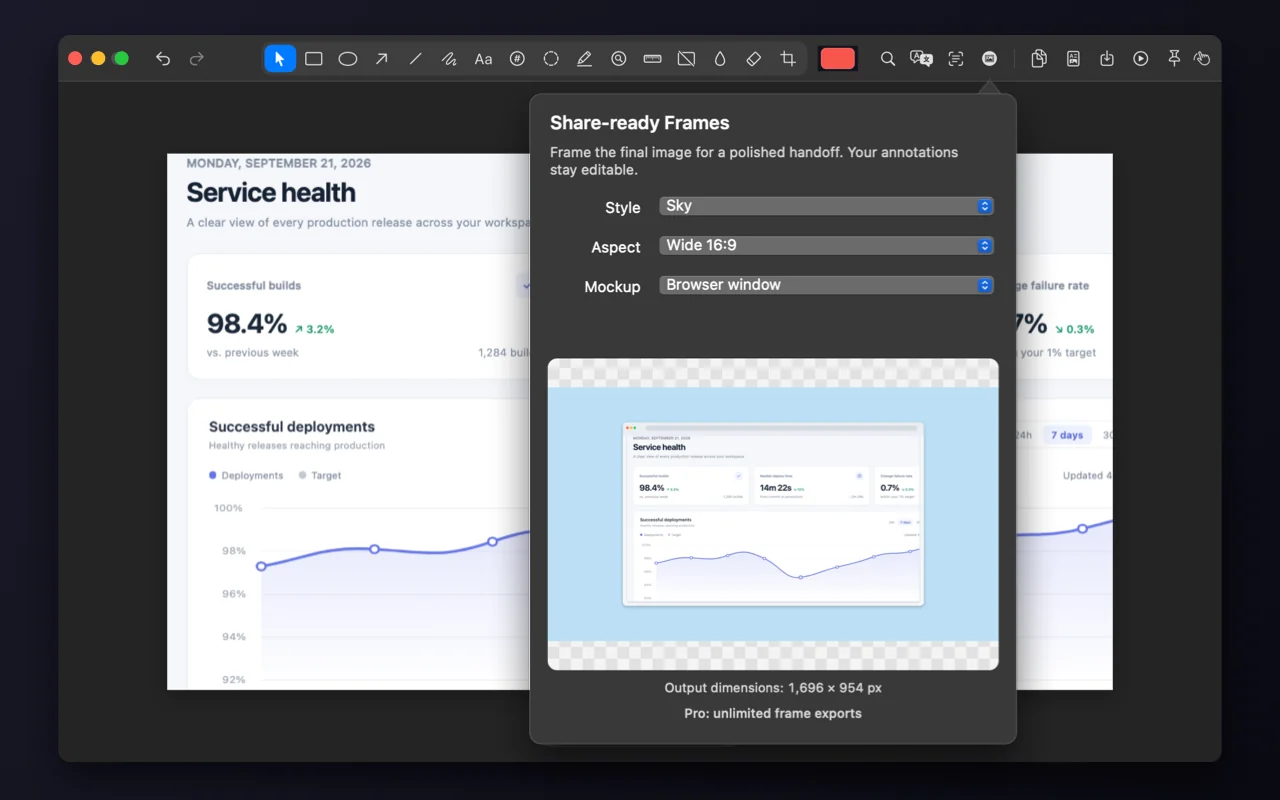
Freigabefertige Rahmen
Füge einen Hintergrund, Innenabstand und einen Mac-, Browser- oder Telefonrahmen hinzu.
Im kostenlosen Tarif enthalten. Kostenlos und Pro vergleichen
So geht’s
- Wähle im Editor „Freigabefertige Rahmen“.
- Such dir einen Hintergrund aus: „Papier“, „Schiefer“, „Himmel“, „Tinte“, „Transparent“, eine Farbe oder einen Farbverlauf.
- Füge einen Mac-, Browser- oder Telefonrahmen und ein Format wie „Quadrat“ oder „Breit 16:9“ hinzu und kopiere oder sichere dann das Bild.
Hier findest du es
„Freigabefertige Rahmen“ in der Symbolleiste des Editors.
Gut zu wissen
- Wähle „Keine“, um den Rahmen zu entfernen.
- Im kostenlosen Tarif sind 5 Exporte mit Rahmen pro Monat enthalten. Mit Pro gibt es kein Limit.
Ähnliche Werkzeuge
- Handoff-BoardOrdne 2 bis 6 Aufnahmen zu einem Bild an, dann kopiere, speichere oder ziehe es.
- Schritt-für-Schritt-AnleitungenProSpeichere ein Handoff-Board als PDF oder Webseite. Jede Aufnahme wird zu einem nummerierten Schritt.
- Bilder kombinierenÖffne ein Bild oder füge eines ein und ergänze darunter weitere Bilder.