 Paneshot
Aufnahme-WorkflowsPro
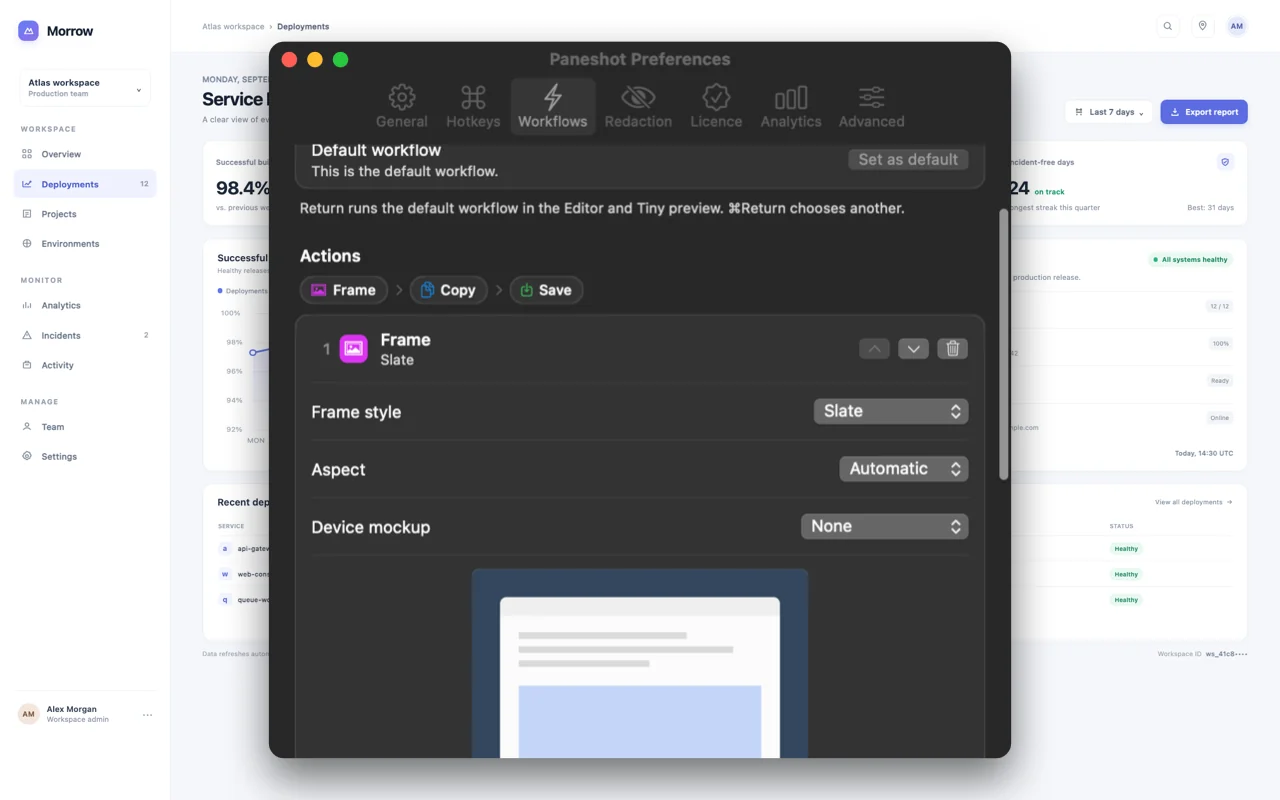
Verkette Rahmen, Kopieren, Sichern und Senden an eine App oder einen Agenten zu einem Workflow. Starte ihn mit der Eingabetaste in Vorschau oder Editor.
Teil von Pro. Kostenlos und Pro vergleichen
So geht’s
- Öffne die Einstellungen, wähle „Workflows“ und füge die Aktionen der Reihe nach hinzu, etwa Rahmen, In die Zwischenablage kopieren, In einem Ordner sichern und Senden an. Du kannst mehrere Workflows anlegen und den, den du am meisten brauchst, mit „Als Standard festlegen“ markieren.
- Nimm wie gewohnt auf. Die Aufnahme wird kopiert und in der kleinen Vorschau oder im Editor gezeigt; sonst läuft nichts von selbst.
- Drücke die Eingabetaste, um den Standard-Workflow auszuführen, oder Befehl-Eingabe, um einen anderen aus der Liste zu wählen. Im Editor läuft er auf dem bearbeiteten Bild.
Hier findest du es
In den Einstellungen unter „Workflows“.
Gut zu wissen
- Vorhandene Dateien werden nie ersetzt.
- Das Sichern ist optional. Ein Workflow kann auch ohne Datei kopieren und senden.
- „Senden an“ mit der App im Vordergrund braucht darüber „In die Zwischenablage kopieren“. „Senden an“ braucht Zugriff auf die Bedienungshilfen.
Ähnliche Werkzeuge
- Automatisch kopierenNormale Aufnahmen liegen sofort in der Zwischenablage. Bearbeitete Bilder, Boards und Importe warten, bis du „Kopieren“ oder „Sichern“ wählst oder ziehst.
- An Bildschirm anheftenProHalte einen Screenshot während der Arbeit über deinen Fenstern im Vordergrund.
- Coding-AgentenProNeuSende eine Aufnahme aus einer Liste an Claude Code, Codex oder jede offene App. Oder lass einen Agenten Fenster selbst aufnehmen und lesen.
- Kurzbefehle-AktionenProAufnahmen erstellen, auslesen, schwärzen und sichern, direkt aus der Kurzbefehle-App, aus Spotlight und aus deinen eigenen Automationen.