 Paneshot
Przepływy zrzutówPro
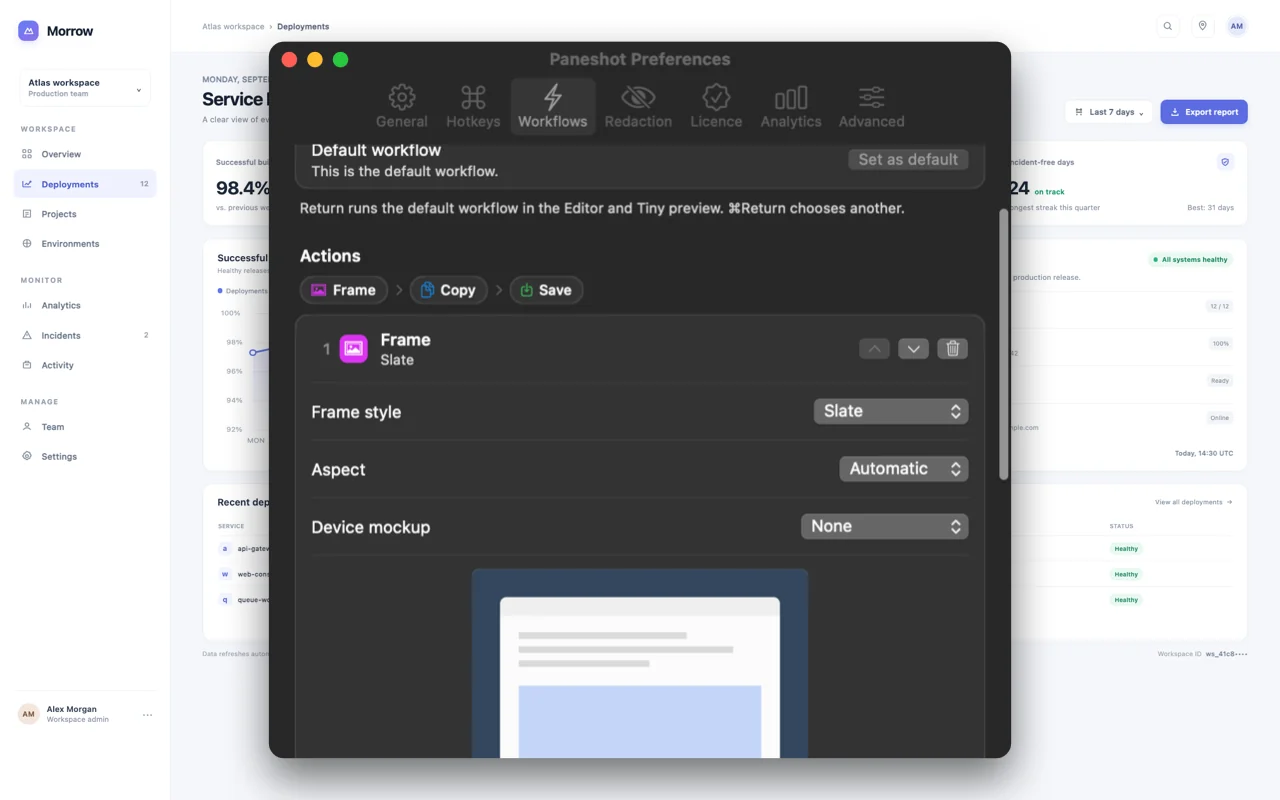
Połącz ramkę, kopiowanie, zapis i wysłanie do aplikacji lub agenta w jeden przepływ. Uruchom go klawiszem Enter w podglądzie lub Edytorze.
Dostępne w planie Pro. Zobacz plany Bezpłatny i Pro
Jak korzystać
- Otwórz Preferencje, wybierz Przepływy i ułóż akcje w kolejności, np. Ramka, Kopiuj do schowka, Zapisz w folderze i Wyślij do. Możesz stworzyć kilka przepływów i wybrać Ustaw jako domyślny dla tego, którego używasz najczęściej.
- Rób zrzuty jak zwykle. Zrzut jest kopiowany i pokazywany w małym podglądzie lub w Edytorze; nic innego nie uruchamia się samo.
- Naciśnij Enter, aby uruchomić domyślny przepływ, albo ⌘Enter, aby wybrać inny z listy. W Edytorze działa na edytowanym obrazie.
Gdzie to znaleźć
Preferencje, a następnie Przepływy.
Warto wiedzieć
- Istniejące pliki nigdy nie są zastępowane.
- Zapisywanie jest opcjonalne. Przepływ może kopiować i wysyłać bez tworzenia pliku.
- Akcja Wyślij do z opcją Aplikacja na pierwszym planie wymaga powyżej akcji Kopiuj do schowka. Wyślij do wymaga też uprawnienia Dostępność.
Powiązane narzędzia
- Automatyczne kopiowanieZwykłe zrzuty trafiają do schowka od razu. Edycje, tablice Handoff i importowane obrazy czekają, aż wybierzesz Kopiuj lub Zapisz albo je przeciągniesz.
- Przypnij do ekranuProPodczas pracy trzymaj zrzut nad innymi oknami.
- Agenci programistyczniProNowośćWyślij zrzut do Claude Code, Codex lub dowolnej otwartej aplikacji z jednej listy. Albo pozwól agentowi samemu robić zrzuty okien i je czytać.
- Akcje SkrótówProRób, odczytuj, zasłaniaj i zapisuj zrzuty z aplikacji Skróty, Spotlight i własnych automatyzacji.