 Paneshot
Aufnahmen vergleichenPro
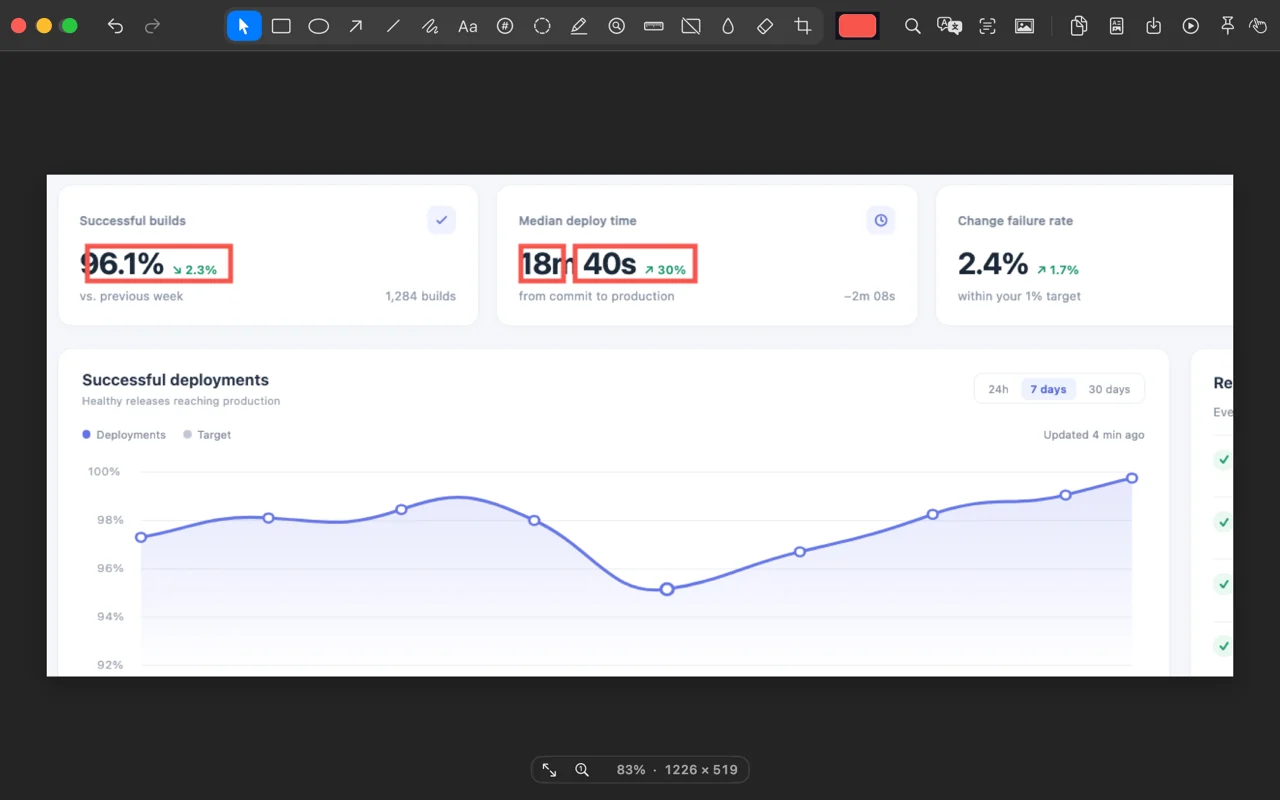
Nimm denselben Bereich erneut auf. Der Editor öffnet sich mit einem Rahmen um jede Änderung.
Teil von Pro. Kostenlos und Pro vergleichen
So geht’s
- Nimm einen Bereich auf.
- Ändere etwas auf dem Bildschirm, etwa eine Einstellung, eine Seite oder einen Build.
- Wähle „Bereich erneut vergleichen“. Der Editor öffnet die neue Aufnahme, und jede Änderung ist umrahmt.
Hier findest du es
„Bereich erneut vergleichen“ im Paneshot-Menü in der Menüleiste, unter „Bereich wiederholen“.
Gut zu wissen
- Die neue Aufnahme wird wie gewohnt kopiert.
- Hat sich nichts geändert oder hat der Bereich jetzt eine andere Größe, öffnet sie sich wie gewohnt mit einem entsprechenden Hinweis.
- Verglichen werden Pixel, daher zählt auch ein blinkender Cursor oder eine Uhr als Änderung.
Ähnliche Werkzeuge
- Alles aufnehmenVollbild, Fenster, Bereich oder der letzte Bereich noch einmal. Jedes hat ein Tastenkürzel, das du ändern kannst.
- Scrollende AufnahmeNimm eine lange Seite als ein Bild auf. Funktioniert in Browsern und Dokumenten.
- BildschirmaufnahmeProNeuNimm einen Bereich oder ein einzelnes Fenster auf. Kürze den Clip, dann kopiere ihn oder sichere ihn als MP4 oder GIF.