 Paneshot
BildschirmaufnahmePro
Nimm einen Bereich oder ein einzelnes Fenster auf. Kürze den Clip, dann kopiere ihn oder sichere ihn als MP4 oder GIF.
Teil von Pro. Kostenlos und Pro vergleichen
So geht’s
- Wähle „Bildschirm aufnehmen“ oder drücke Wahl-Befehl-6. Ziehe über einen Bereich oder klicke auf ein Fenster, um es aufzunehmen.
- Klicke in der Menüleiste auf die Stopp-Taste, wenn du fertig bist. Sie zeigt die bisherige Zeit. Das Tastenkürzel oder „Aufnahme beenden“ hält die Aufnahme ebenfalls an.
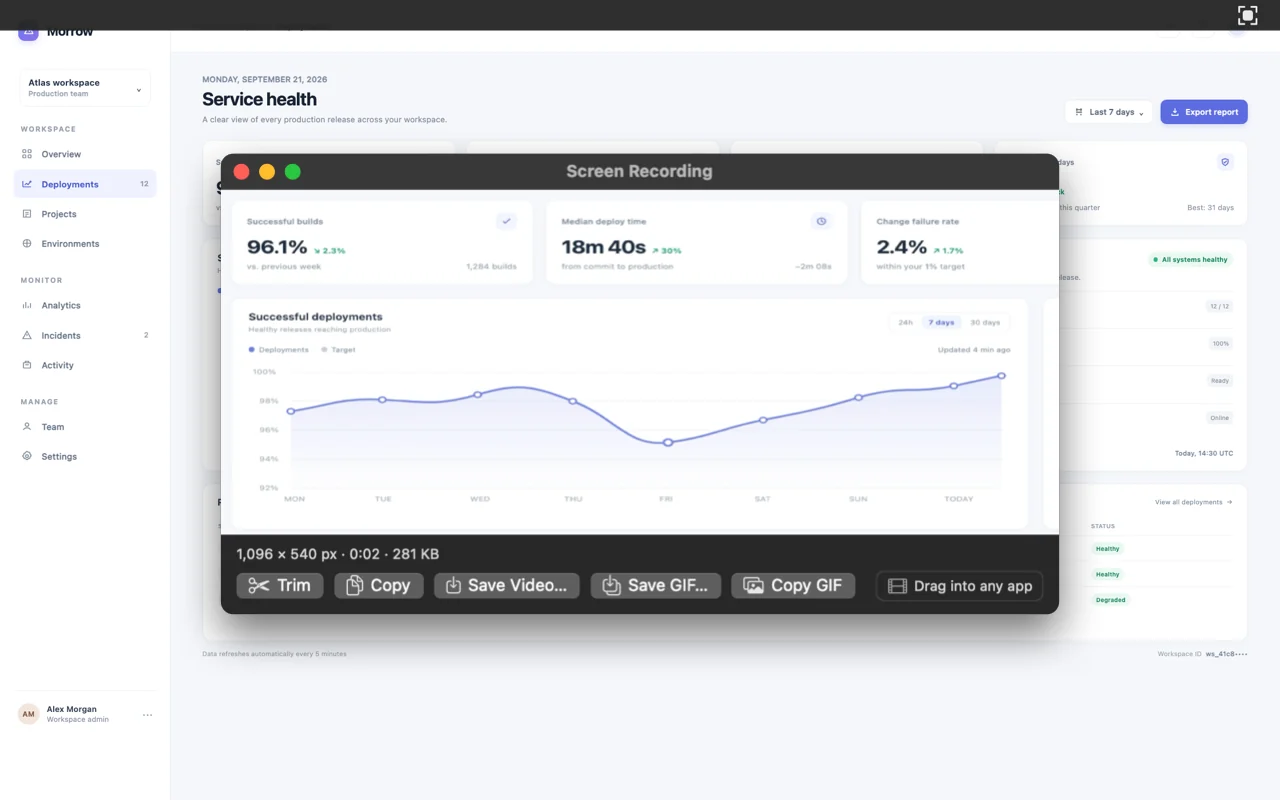
- Das Aufnahmefenster öffnet sich mit deinem Video. Kürze es und wähle dann „Kopieren“, „Video sichern …“, „GIF sichern …“ oder „GIF kopieren“. Du kannst das Video auch in eine andere App ziehen.
Hier findest du es
„Bildschirm aufnehmen“ im Paneshot-Menü in der Menüleiste oder Wahl-Befehl-6.
Gut zu wissen
- Es gibt keinen Ton.
- Ab macOS 15 zeigt das Video deine Klicks.
- Paneshot-Fenster erscheinen nie in einer Aufnahme.
- „Kopieren“ legt die Videodatei in die Zwischenablage, damit Chat-Apps sie anhängen. Aufnahmen bleiben auf deinem Mac.
- „GIF sichern …“ und „GIF kopieren“ lehnen eine Aufnahme über 60 Sekunden ab. Kürze sie vorher.
Ähnliche Werkzeuge
- Alles aufnehmenVollbild, Fenster, Bereich oder der letzte Bereich noch einmal. Jedes hat ein Tastenkürzel, das du ändern kannst.
- Scrollende AufnahmeNimm eine lange Seite als ein Bild auf. Funktioniert in Browsern und Dokumenten.
- Aufnahmen vergleichenProNimm denselben Bereich erneut auf. Der Editor öffnet sich mit einem Rahmen um jede Änderung.