 Paneshot
Vergrößern
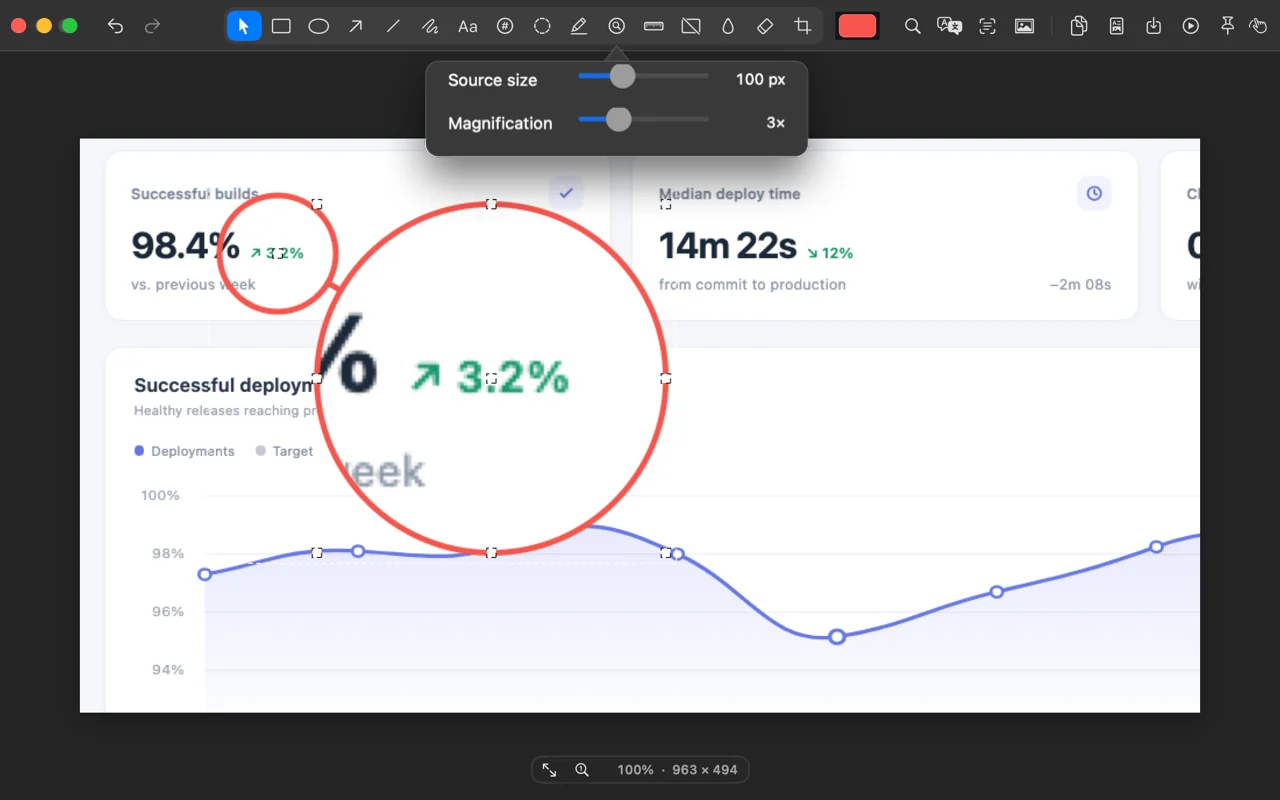
Klicke auf ein Detail, und eine Lupe vergrößert es direkt im Screenshot.
Im kostenlosen Tarif enthalten. Kostenlos und Pro vergleichen
So geht’s
- Wähle im Editor „Vergrößern“.
- Klicke auf das Detail, das du vergrößern willst. In den Optionen der Lupe stellst du den Zoom und die Größe des gezeigten Bereichs ein.
- Schiebe die Lupe dorthin, wo sie am besten lesbar ist, und kopiere oder sichere dann das Bild.
Hier findest du es
„Vergrößern“ in der Symbolleiste des Editors.
Gut zu wissen
- Im kostenlosen Tarif sind 10 Lupen pro Monat enthalten. Mit Pro gibt es kein Limit.
Ähnliche Werkzeuge
- Pfeile, Text und FormenZeichne Pfeile, Linien, Kästen, Kreise oder freie Striche. Füge Text hinzu, beschneide das Bild und mach jeden Schritt rückgängig.
- LinealMisst den Abstand zwischen Farbwechseln. Halte V für vertikal oder H für horizontal gedrückt und klicke, um die Messung zu platzieren.
- SchrittnummernProKlicke, um eine nummerierte Markierung zu setzen. Jede neue bekommt die nächste Nummer.
- SpotlightProZiehe ein Rechteck auf und blende alles außerhalb davon ab.
- Suchen und HervorhebenProDurchsuche den Text im Screenshot und hebe alle Treffer auf einmal hervor. Oder klicke auf eine Zeile, um nur sie hervorzuheben.