 Paneshot
Suchen und HervorhebenPro
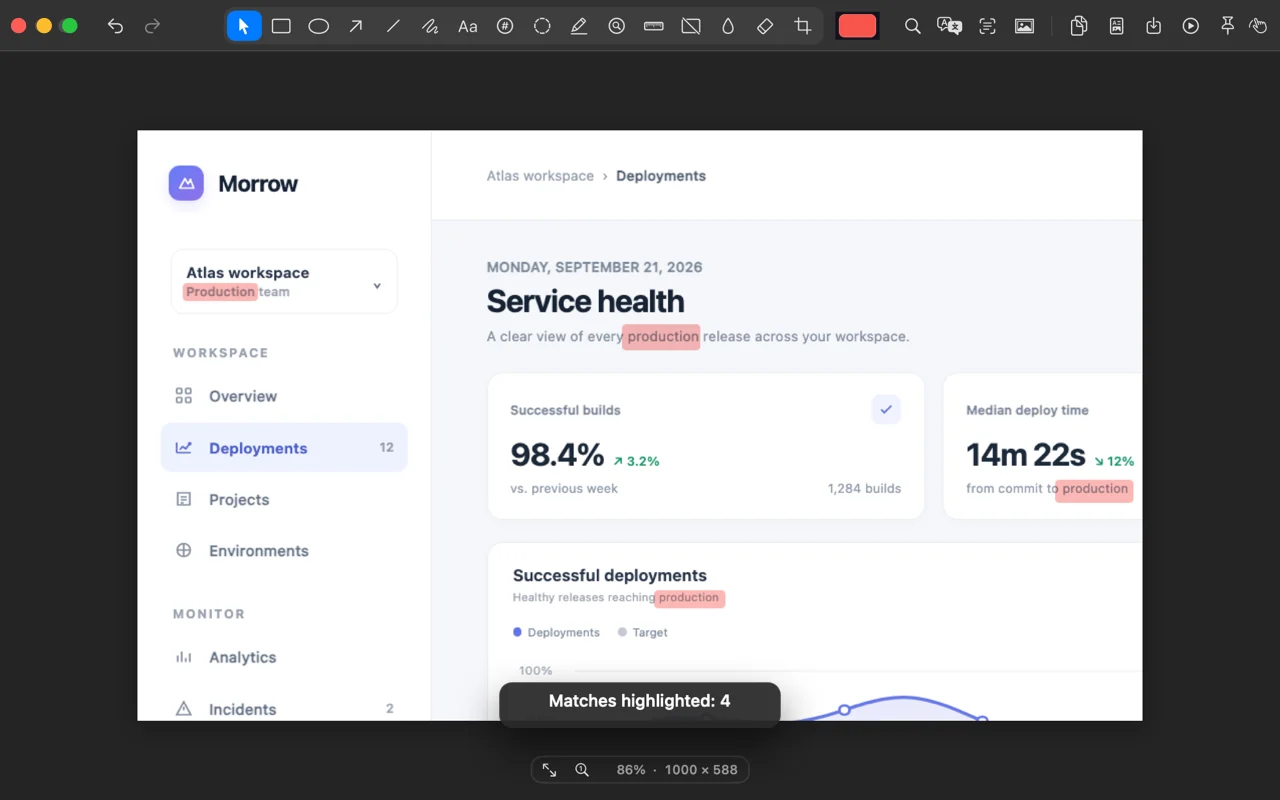
Durchsuche den Text im Screenshot und hebe alle Treffer auf einmal hervor. Oder klicke auf eine Zeile, um nur sie hervorzuheben.
Teil von Pro. Kostenlos und Pro vergleichen
So geht’s
- Drücke im Editor Befehl-F und gib ein Wort oder eine Wortgruppe ein.
- Jeder Treffer wird umrahmt. Markiere alle in einem Schritt mit „Hervorheben“, „Spotlight“ oder „Schwärzen“.
- Um eine einzelne Stelle zu markieren, wähle „Hervorheben“ und klicke auf eine Textzeile oder ziehe über Wörter.
Hier findest du es
Das Werkzeug „Hervorheben“ und die Schaltfläche „Suchen und Hervorheben“ in der Symbolleiste des Editors, oder Befehl-F.
Gut zu wissen
- Der Text wird auf deinem Mac gelesen und nur für dieses Bild im Arbeitsspeicher gehalten.
- Die Suche ignoriert Groß- und Kleinschreibung sowie Akzente.
Ähnliche Werkzeuge
- Pfeile, Text und FormenZeichne Pfeile, Linien, Kästen, Kreise oder freie Striche. Füge Text hinzu, beschneide das Bild und mach jeden Schritt rückgängig.
- VergrößernKlicke auf ein Detail, und eine Lupe vergrößert es direkt im Screenshot.
- LinealMisst den Abstand zwischen Farbwechseln. Halte V für vertikal oder H für horizontal gedrückt und klicke, um die Messung zu platzieren.
- SchrittnummernProKlicke, um eine nummerierte Markierung zu setzen. Jede neue bekommt die nächste Nummer.
- SpotlightProZiehe ein Rechteck auf und blende alles außerhalb davon ab.