 Paneshot
Épingler à l’écranPro
Gardez une capture au-dessus de vos fenêtres pendant que vous travaillez.
Inclus dans Pro. Comparer Gratuit et Pro
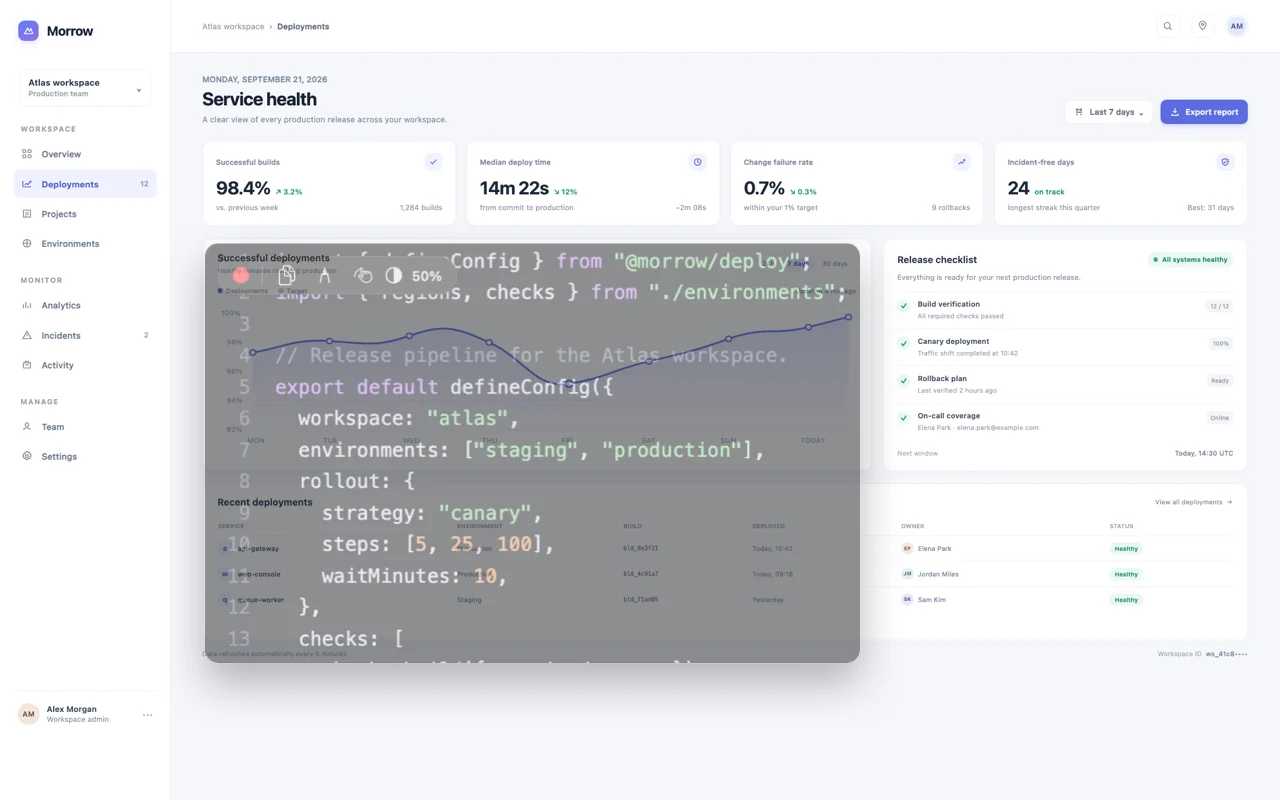
Mode d’emploi
- Faites une capture, ou ouvrez-en une dans l’Éditeur.
- Choisissez Épingler à l’écran. L’image flotte au-dessus de toutes les fenêtres, dans tous les espaces.
- Déplacez-la ou redimensionnez-la, réglez son opacité sur 75 % ou 50 %, et appuyez sur Échap pour la fermer.
Où le trouver
Épingler à l’écran dans le menu Paneshot de la barre des menus, dans l’aperçu miniature ou dans la barre d’outils de l’Éditeur.
Bon à savoir
- Appuyez sur ⌘C sur une image épinglée pour la copier.
- Les images épinglées restent uniquement en mémoire et disparaissent quand vous quittez Paneshot.
Outils associés
- Copie automatiqueLes captures ordinaires arrivent aussitôt dans le presse-papiers. Les images modifiées ou importées attendent que vous choisissiez Copier ou Enregistrer.
- Flux de captureProEnchaînez des actions comme cadre, copie, enregistrement et envoi à une app ou un agent. Lancez-le avec Entrée dans l’aperçu ou l’Éditeur.
- Agents de programmationProNouveauEnvoyez une capture à Claude Code, Codex ou toute app ouverte depuis une seule liste. Ou laissez un agent capturer et lire des fenêtres lui-même.
- Actions RaccourcisProPrenez, lisez, caviardez et enregistrez des captures depuis l’app Raccourcis, Spotlight et vos propres automatisations.