 Paneshot
Agents de programmationPro
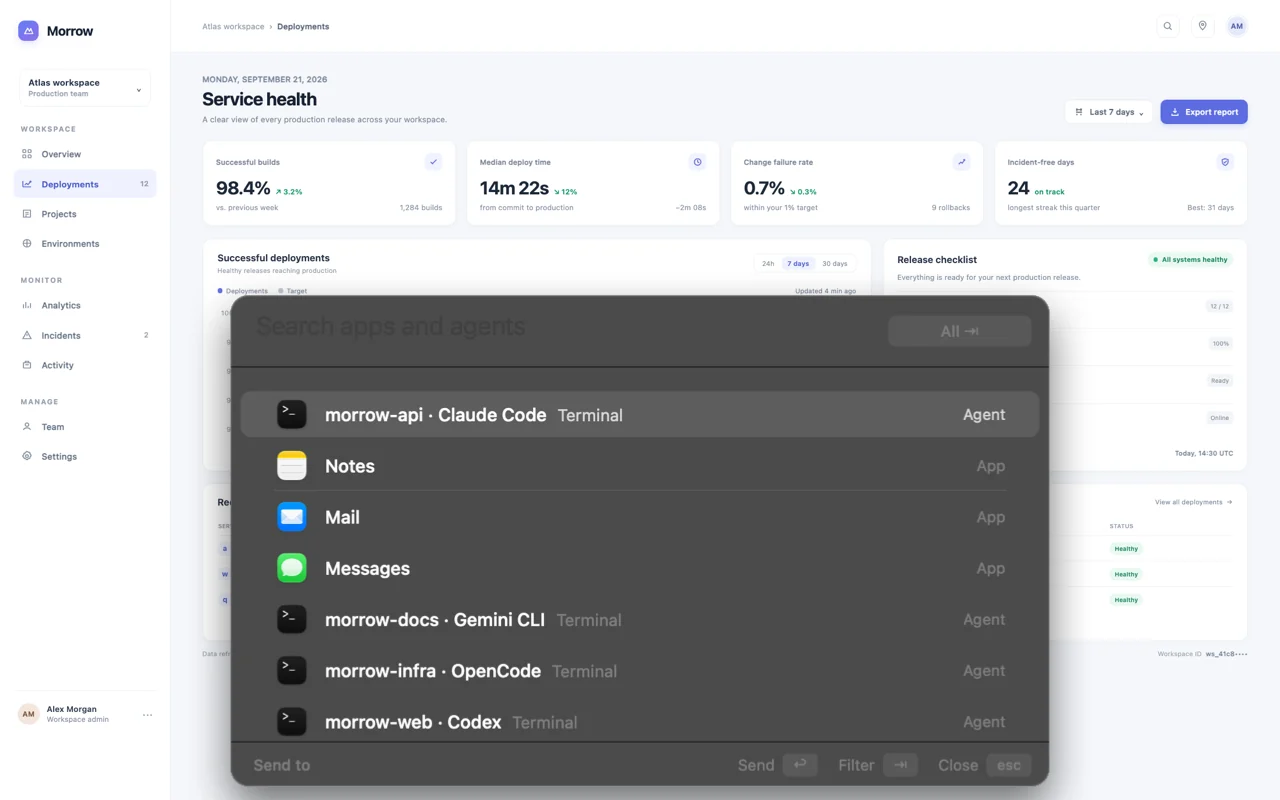
Envoyez une capture à Claude Code, Codex ou toute app ouverte depuis une seule liste. Ou laissez un agent capturer et lire des fenêtres lui-même.
Inclus dans Pro. Comparer Gratuit et Pro
Mode d’emploi
- Ouvrez les Préférences, choisissez Flux et ajoutez une action Envoyer à. Laissez-la sur Demander à chaque fois. Paneshot a besoin de l’autorisation Accessibilité pour appuyer sur la touche de collage.
- Capturez comme d’habitude, puis appuyez sur Entrée pour lancer votre flux par défaut, ou sur ⌘Entrée pour en choisir un. Une liste s’ouvre avec vos apps et agents en cours d’exécution. Tapez pour chercher et appuyez sur Tab pour passer de Tout à Agents ou Apps.
- Choisissez un agent. Paneshot enregistre la capture dans le dossier
.paneshotde son projet, met la fenêtre de l’agent au premier plan et colle le fichier. Si vous choisissez une app, elle reçoit l’image. - Pour qu’un agent capture de lui-même, activez Autoriser les agents IA à utiliser Paneshot. Paneshot copie la configuration pour Claude Code et le JSON que lisent les autres agents.
Où le trouver
Préférences, puis Flux pour Envoyer à, ou Avancé pour Autoriser les agents IA à utiliser Paneshot.
Bon à savoir
- Paneshot reconnaît Claude Code, Codex, OMP, Gemini CLI et OpenCode d’après leurs processus en cours. Les autres agents ne figurent pas dans la liste.
- Le dossier
.paneshota son propre.gitignore. Les captures de plus de 24 heures sont supprimées au prochain envoi. - Le collage d’image dépend de l’agent et de son terminal. Il est signalé comme peu fiable dans tmux et ne fonctionne pas via SSH.
- Un agent peut lister les fenêtres, en capturer une, lire du texte, des tableaux et du code, chercher du texte, comparer des captures et caviarder. Ce qu’il reçoit va là où cet agent l’envoie, par exemple vers un modèle dans le cloud.
Outils associés
- Copie automatiqueLes captures ordinaires arrivent aussitôt dans le presse-papiers. Les images modifiées ou importées attendent que vous choisissiez Copier ou Enregistrer.
- Épingler à l’écranProGardez une capture au-dessus de vos fenêtres pendant que vous travaillez.
- Flux de captureProEnchaînez des actions comme cadre, copie, enregistrement et envoi à une app ou un agent. Lancez-le avec Entrée dans l’aperçu ou l’Éditeur.
- Actions RaccourcisProPrenez, lisez, caviardez et enregistrez des captures depuis l’app Raccourcis, Spotlight et vos propres automatisations.