 Paneshot
Przypnij do ekranuPro
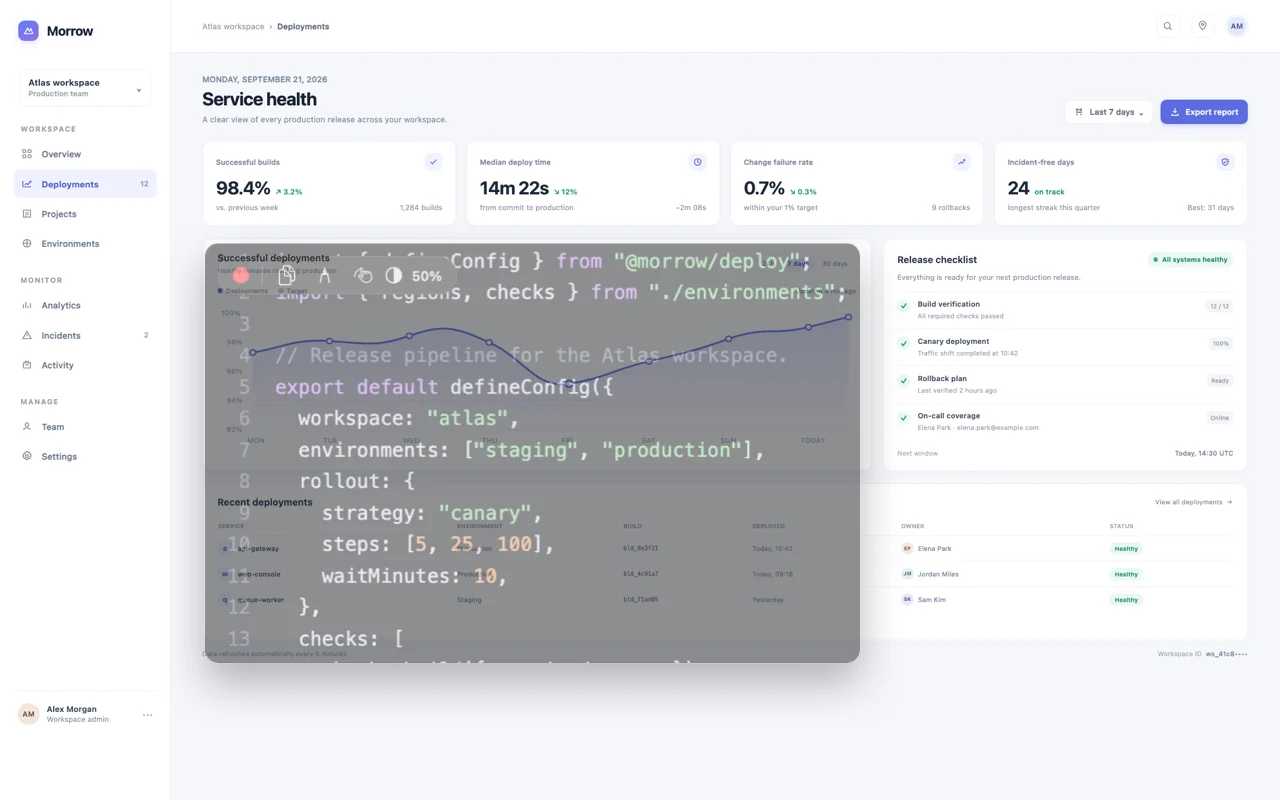
Podczas pracy trzymaj zrzut nad innymi oknami.
Dostępne w planie Pro. Zobacz plany Bezpłatny i Pro
Jak korzystać
- Zrób zrzut albo otwórz go w Edytorze.
- Wybierz Przypnij do ekranu. Obraz unosi się nad wszystkimi oknami i na każdym biurku.
- Przesuwaj go i zmieniaj jego rozmiar, ustaw krycie 75% lub 50%, a gdy skończysz, naciśnij Esc, aby go zamknąć.
Gdzie to znaleźć
Przypnij do ekranu w menu Paneshot na pasku menu, w Małym podglądzie lub na pasku narzędzi Edytora.
Warto wiedzieć
- Naciśnij Command-C na przypiętym obrazie, aby go skopiować.
- Przypięte obrazy są przechowywane tylko w pamięci i znikają, gdy zakończysz działanie Paneshot.
Powiązane narzędzia
- Automatyczne kopiowanieZwykłe zrzuty trafiają do schowka od razu. Edycje, tablice Handoff i importowane obrazy czekają, aż wybierzesz Kopiuj lub Zapisz albo je przeciągniesz.
- Przepływy zrzutówProPołącz ramkę, kopiowanie, zapis i wysłanie do aplikacji lub agenta w jeden przepływ. Uruchom go klawiszem Enter w podglądzie lub Edytorze.
- Agenci programistyczniProNowośćWyślij zrzut do Claude Code, Codex lub dowolnej otwartej aplikacji z jednej listy. Albo pozwól agentowi samemu robić zrzuty okien i je czytać.
- Akcje SkrótówProRób, odczytuj, zasłaniaj i zapisuj zrzuty z aplikacji Skróty, Spotlight i własnych automatyzacji.