 Paneshot
Numery krokówPro
Kliknij, aby dodać numerowany znacznik. Każdy kolejny dostaje następny numer.
Dostępne w planie Pro. Zobacz plany Bezpłatny i Pro
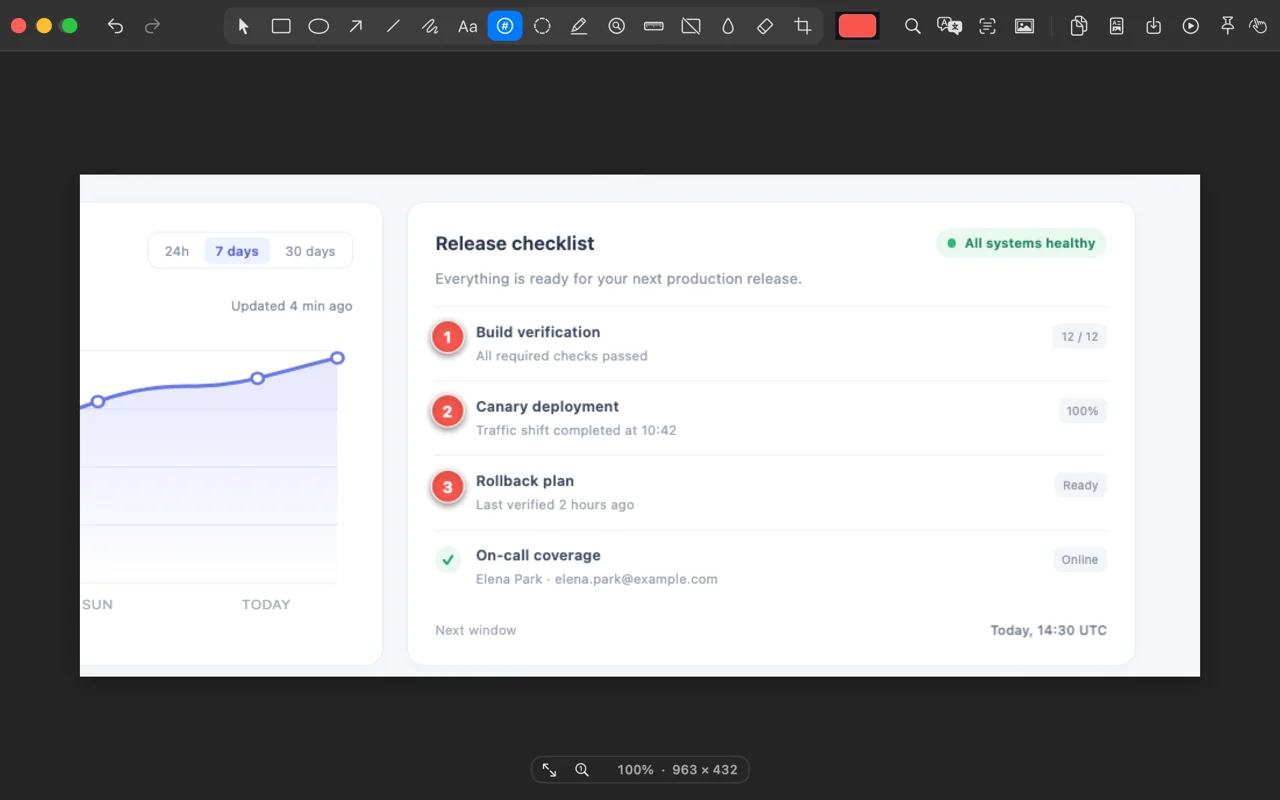
Jak korzystać
- Wybierz w Edytorze narzędzie Numery kroków.
- Klikaj miejsca w kolejności, w jakiej mają zostać ponumerowane.
- Przesuń znacznik, zmień jego kolor lub go usuń. Następny dostanie numer o jeden wyższy od najwyższego.
Gdzie to znaleźć
Numery kroków na pasku narzędzi Edytora.
Warto wiedzieć
- Znaczniki mają kolor adnotacji i pozostają edytowalne aż do przekazania obrazu.
Powiązane narzędzia
- Strzałki, tekst i kształtyRysuj strzałki, linie, ramki, kółka lub odręcznie. Dodaj tekst, przytnij obraz i cofnij dowolny krok.
- PowiększKliknij szczegół, a lupa powiększy go bezpośrednio na zrzucie ekranu.
- LinijkaZmierz odległość między zmianami koloru pod wskaźnikiem. Przytrzymaj V dla pionu lub H dla poziomu, a potem kliknij, by umieścić pomiar.
- ReflektorProPrzeciągnij prostokąt i przygaś wszystko poza nim.
- Znajdź i wyróżnijProWyszukaj tekst na zrzucie i wyróżnij wszystkie wyniki naraz. Albo kliknij jeden wiersz, by wyróżnić tylko jego.