 Paneshot
Adım NumaralarıPro
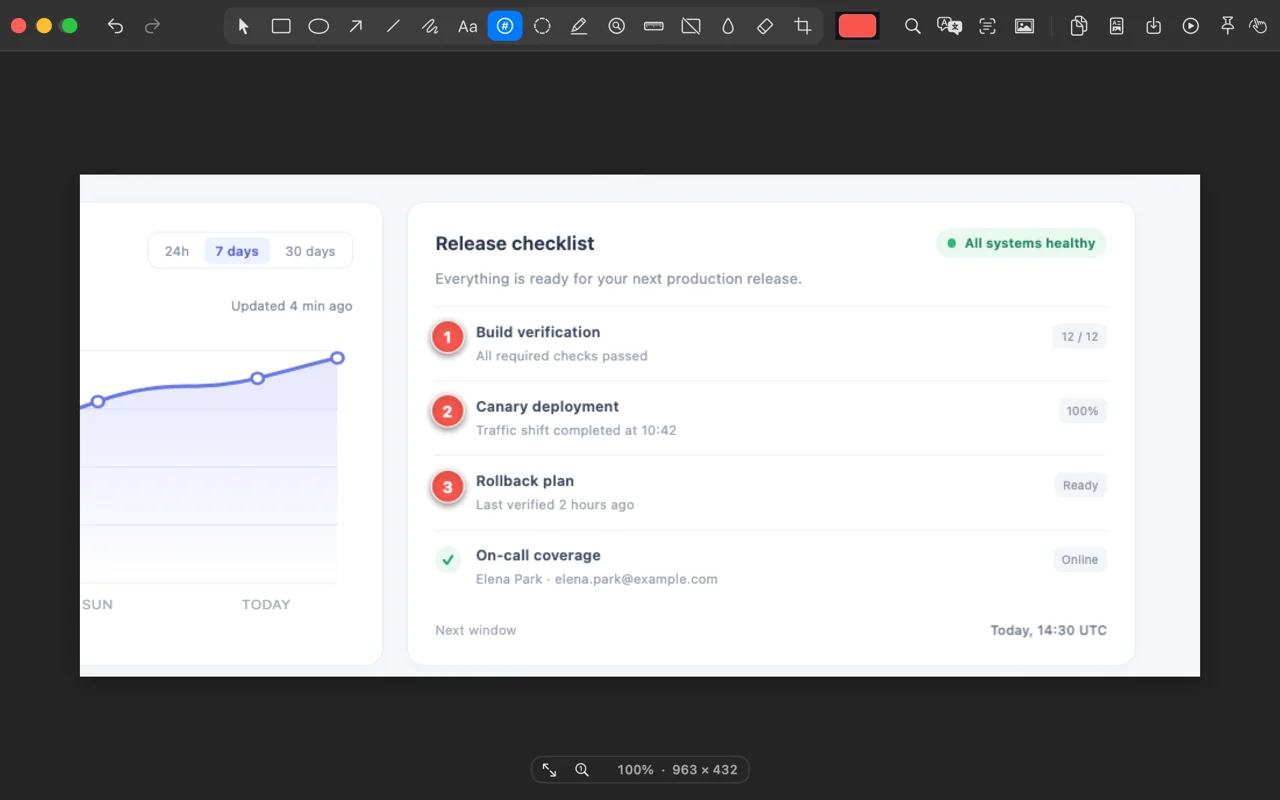
Tıklayarak numaralı bir rozet ekleyin. Her yeni rozet bir sonraki numarayı alır.
Pro’ya dahildir. Ücretsiz ve Pro’yu inceleyin
Nasıl kullanılır
- Düzenleyici’de Adım Numaraları’nı seçin.
- Her yere numaralanmasını istediğiniz sırayla tıklayın.
- Bir rozeti taşıyın, rengini değiştirin ya da silin. Sonraki rozet en yüksek numaradan saymaya devam eder.
Nerede bulunur
Düzenleyici araç çubuğundaki Adım Numaraları.
Bilmeniz gerekenler
- Rozetler açıklama rengini kullanır ve siz teslim edene kadar düzenlenebilir kalır.
İlgili araçlar
- Oklar, metin ve şekillerOk, çizgi, kutu, daire ya da serbest çizim yapın. Metin ekleyin, kırpın ve istediğiniz adımı geri alın.
- BüyütBir ayrıntıya tıklayın. Büyüteç onu doğrudan ekran görüntüsünde büyütür.
- Cetvelİmlecin altındaki renk değişimleri arasındaki mesafeyi ölçün. Dikey için V'yi, yatay için H'yi basılı tutun ve yerleştirmek için tıklayın.
- Spot IşığıProBir dikdörtgen sürükleyin ve dışındaki her şeyi karartın.
- Bul ve VurgulaProEkran görüntüsündeki metni arayın ve tüm eşleşmeleri tek seferde vurgulayın. Ya da tek bir satıra tıklayıp yalnızca onu vurgulayın.