 Paneshot
Numéros d’étapePro
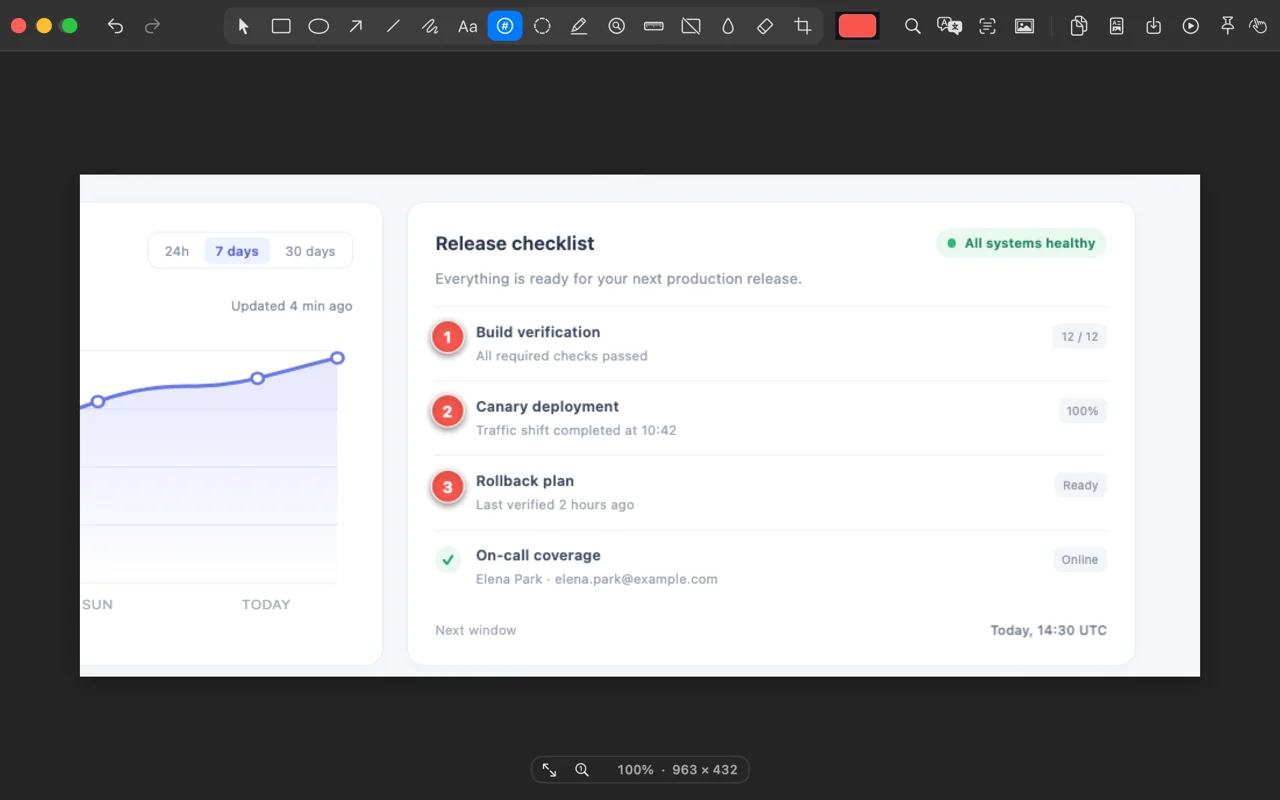
Cliquez pour ajouter une pastille numérotée. Chaque nouvelle prend le numéro suivant.
Inclus dans Pro. Comparer Gratuit et Pro
Mode d’emploi
- Choisissez Numéros d’étape dans l’Éditeur.
- Cliquez sur chaque endroit dans l’ordre où vous voulez le numéroter.
- Déplacez une pastille, changez sa couleur ou supprimez-la. La suivante reprend après le numéro le plus élevé.
Où le trouver
Numéros d’étape dans la barre d’outils de l’Éditeur.
Bon à savoir
- Les pastilles utilisent la couleur d’annotation et restent modifiables jusqu’à ce que vous transmettiez l’image.
Outils associés
- Flèches, texte et formesDessinez des flèches, des lignes, des cadres, des cercles ou à main levée. Ajoutez du texte, recadrez et annulez n’importe quelle étape.
- AgrandirCliquez sur un détail et une loupe l’agrandit directement sur la capture d’écran.
- RègleMesurez la distance entre deux changements de couleur sous le curseur. Maintenez V pour vertical ou H pour horizontal, puis cliquez pour la placer.
- ProjecteurProFaites glisser un rectangle et assombrissez tout ce qui est en dehors.
- Rechercher et surlignerProRecherchez du texte dans la capture et surlignez toutes les occurrences d’un coup. Ou cliquez sur une ligne pour ne surligner qu’elle.