 Paneshot
Rechercher et surlignerPro
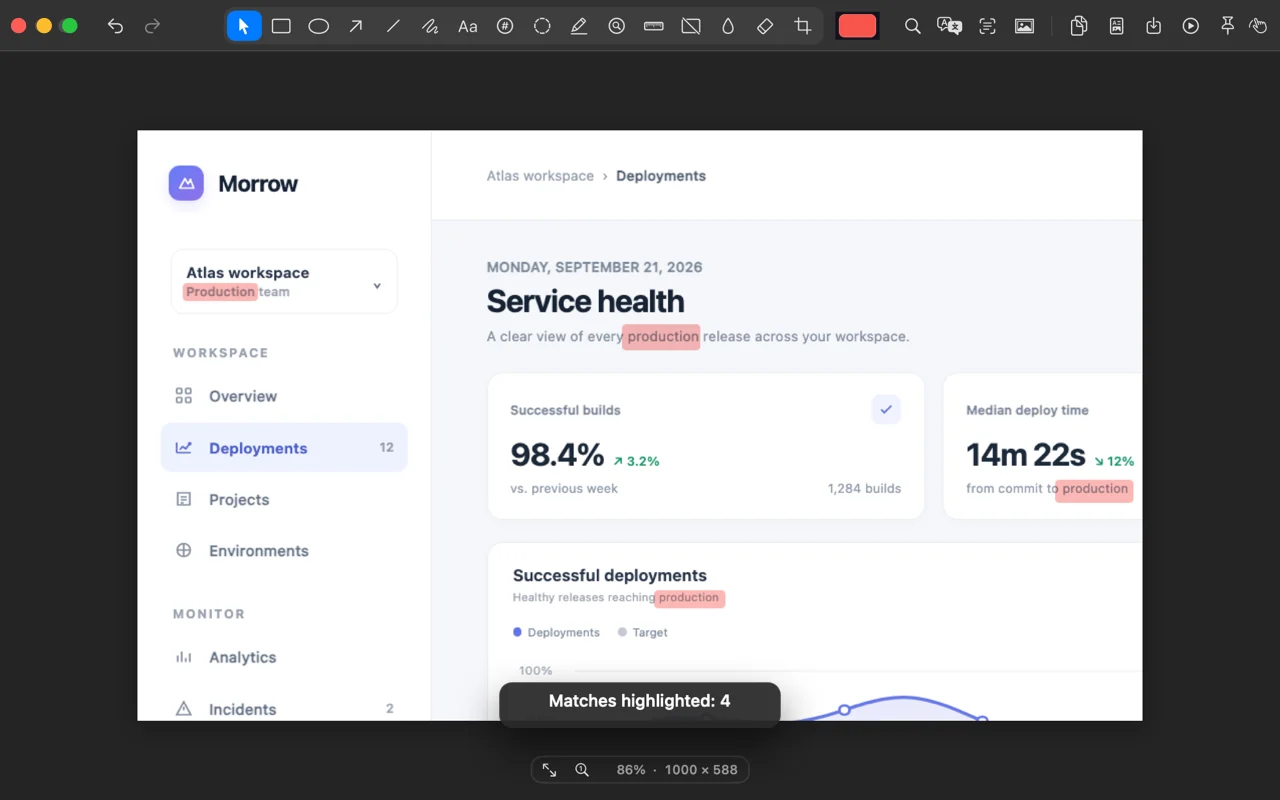
Recherchez du texte dans la capture et surlignez toutes les occurrences d’un coup. Ou cliquez sur une ligne pour ne surligner qu’elle.
Inclus dans Pro. Comparer Gratuit et Pro
Mode d’emploi
- Dans l’Éditeur, appuyez sur ⌘F et saisissez un mot ou une expression.
- Chaque occurrence est encadrée. Marquez-les toutes d’un coup avec Surligner, Projecteur ou Caviarder.
- Pour marquer un seul endroit, choisissez Surligner et cliquez sur une ligne de texte ou faites glisser sur des mots.
Où le trouver
Surligner, ainsi que Rechercher et surligner (⌘F), dans la barre d’outils de l’Éditeur.
Bon à savoir
- Le texte est lu sur votre Mac et conservé uniquement en mémoire pour cette image.
- La recherche ignore la casse et les accents.
Outils associés
- Flèches, texte et formesDessinez des flèches, des lignes, des cadres, des cercles ou à main levée. Ajoutez du texte, recadrez et annulez n’importe quelle étape.
- AgrandirCliquez sur un détail et une loupe l’agrandit directement sur la capture d’écran.
- RègleMesurez la distance entre deux changements de couleur sous le curseur. Maintenez V pour vertical ou H pour horizontal, puis cliquez pour la placer.
- Numéros d’étapeProCliquez pour ajouter une pastille numérotée. Chaque nouvelle prend le numéro suivant.
- ProjecteurProFaites glisser un rectangle et assombrissez tout ce qui est en dehors.