 Paneshot
Agenci programistyczniPro
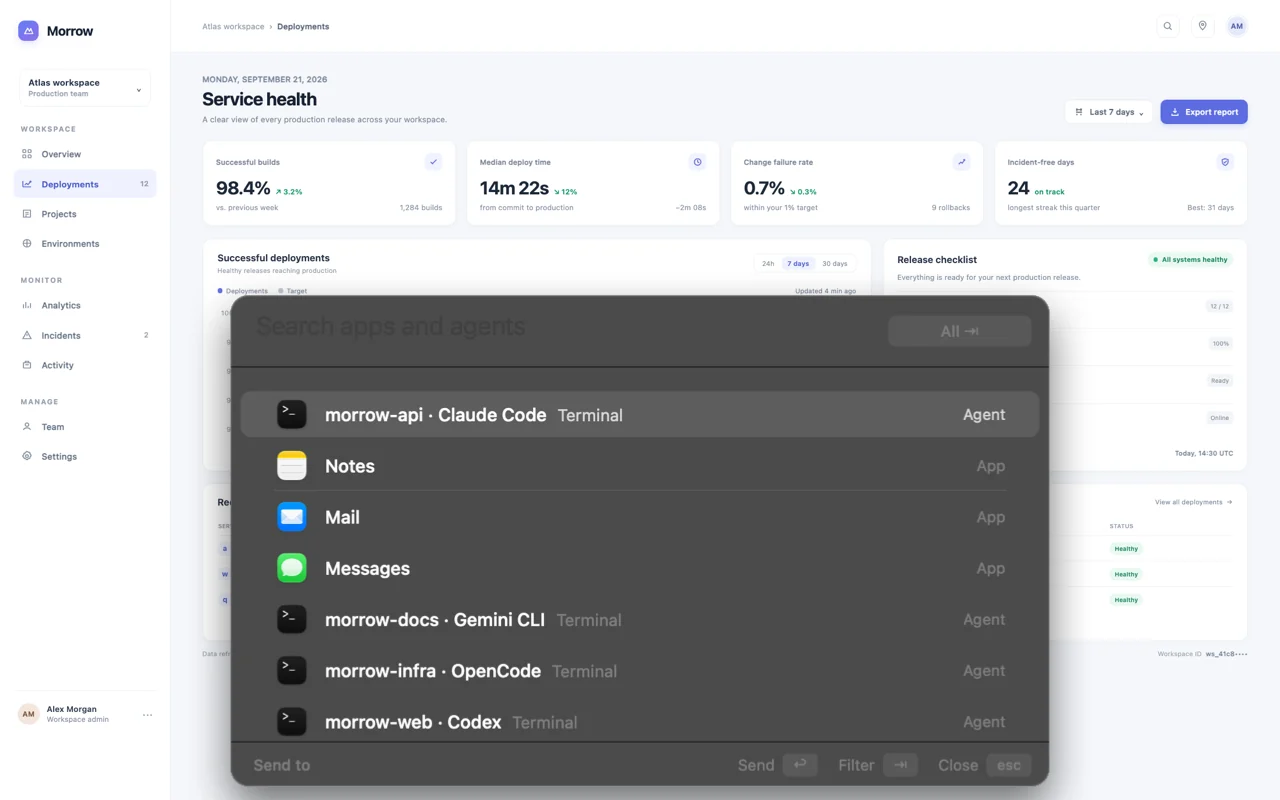
Wyślij zrzut do Claude Code, Codex lub dowolnej otwartej aplikacji z jednej listy. Albo pozwól agentowi samemu robić zrzuty okien i je czytać.
Dostępne w planie Pro. Zobacz plany Bezpłatny i Pro
Jak korzystać
- Otwórz Preferencje, wybierz Przepływy i dodaj akcję Wyślij do. Zostaw ustawienie Pytaj za każdym razem. Paneshot potrzebuje uprawnienia Dostępność, aby nacisnąć skrót wklejania.
- Zrób zrzut jak zwykle, a potem naciśnij Enter, aby uruchomić domyślny przepływ, albo ⌘Enter, aby wybrać inny. Otworzy się lista uruchomionych aplikacji i agentów. Wpisz tekst, aby szukać, a klawiszem Tab przełączaj Wszystkie, Agenci i Aplikacje.
- Wybierz agenta. Paneshot zapisze zrzut w folderze
.paneshotjego projektu, przeniesie okno agenta na wierzch i wklei plik. Jeśli wybierzesz aplikację, otrzyma obraz. - Aby agent mógł sam robić zrzuty, włącz Pozwól agentom AI używać Paneshot. Paneshot kopiuje konfigurację dla Claude Code oraz plik JSON, który czytają inni agenci.
Gdzie to znaleźć
Preferencje, a następnie Przepływy dla akcji Wyślij do albo Zaawansowane dla opcji Pozwól agentom AI używać Paneshot.
Warto wiedzieć
- Paneshot rozpoznaje Claude Code, Codex, OMP, Gemini CLI i OpenCode po działających procesach. Innych agentów nie ma na liście.
- Folder
.paneshotma własny plik.gitignore. Zrzuty starsze niż 24 godziny są usuwane przy następnym wysłaniu. - Wklejanie obrazu zależy od agenta i jego terminala. W tmux bywa zawodne, a przez SSH nie działa.
- Agent może wyświetlać listę okien, robić zrzut okna, czytać tekst, tabele i kod, wyszukiwać tekst, porównywać zrzuty i zasłaniać dane. To, co otrzyma, trafia tam, dokąd agent to wyśle, na przykład do modelu w chmurze.
Powiązane narzędzia
- Automatyczne kopiowanieZwykłe zrzuty trafiają do schowka od razu. Edycje, tablice Handoff i importowane obrazy czekają, aż wybierzesz Kopiuj lub Zapisz albo je przeciągniesz.
- Przypnij do ekranuProPodczas pracy trzymaj zrzut nad innymi oknami.
- Przepływy zrzutówProPołącz ramkę, kopiowanie, zapis i wysłanie do aplikacji lub agenta w jeden przepływ. Uruchom go klawiszem Enter w podglądzie lub Edytorze.
- Akcje SkrótówProRób, odczytuj, zasłaniaj i zapisuj zrzuty z aplikacji Skróty, Spotlight i własnych automatyzacji.