 Paneshot
Kodlama ajanlarıPro
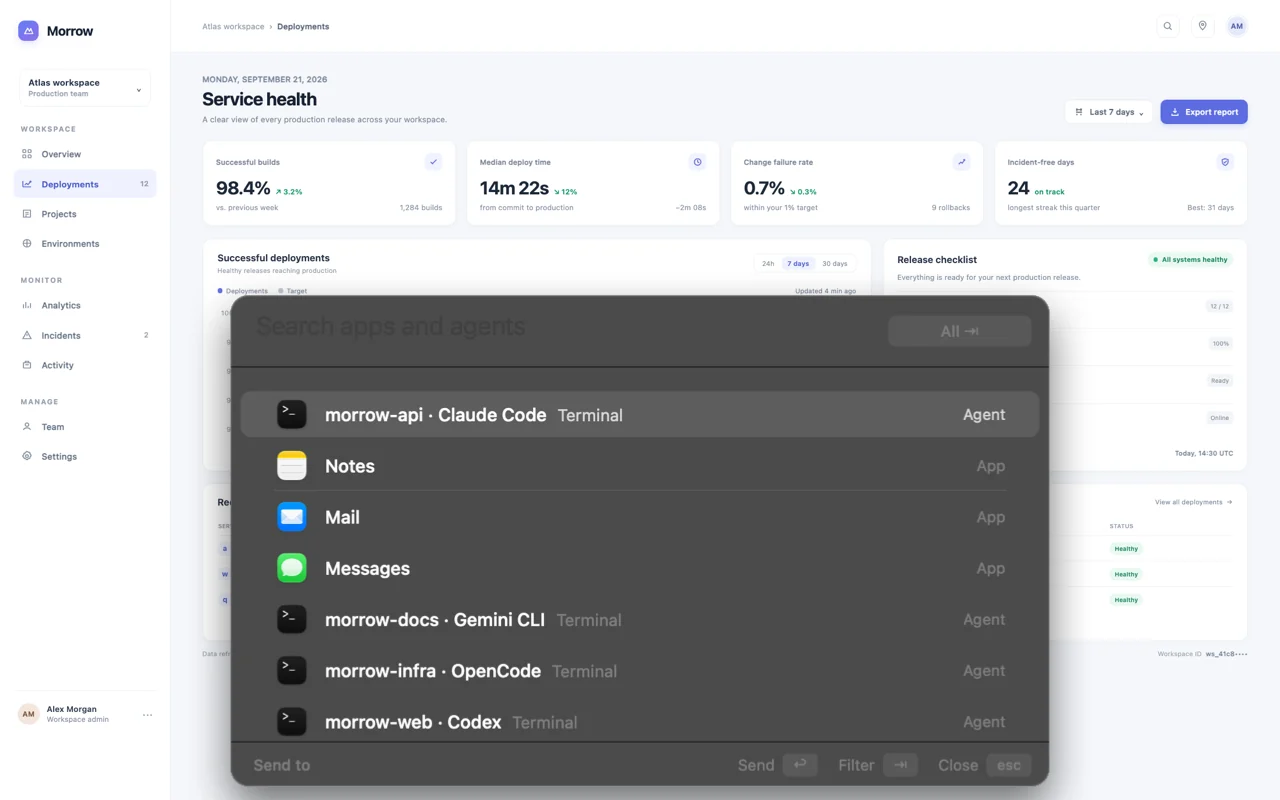
Bir yakalamayı tek listeden Claude Code’a, Codex’e veya açık bir uygulamaya gönderin. Ya da bir ajanın pencereleri kendi başına okumasına izin verin.
Pro’ya dahildir. Ücretsiz ve Pro’yu inceleyin
Nasıl kullanılır
- Tercihler’i açın, İş Akışları’nı seçin ve bir Şuraya gönder eylemi ekleyin. Her seferinde sor ayarında bırakın. Paneshot’ın yapıştırma tuşuna basabilmesi için Erişilebilirlik izni gerekir.
- Her zamanki gibi yakalayın, sonra varsayılan iş akışını çalıştırmak için Return’e, birini seçmek için ⌘Return’e basın. Çalışan uygulamalarınız ve ajanlarınızla bir liste açılır. Aramak için yazın, Tümü, Ajanlar ve Uygulamalar arasında geçmek için Tab’a basın.
- Bir ajan seçin. Paneshot yakalamayı projesinin
.paneshotklasörüne kaydeder, ajanın penceresini öne getirir ve dosyayı yapıştırır. Bir uygulama seçerseniz görseli o alır. - Bir ajanın kendi başına yakalama yapabilmesi için Yapay zekâ ajanlarının Paneshot’ı kullanmasına izin ver ayarını açın. Paneshot, Claude Code için kurulumu ve diğer ajanların okuduğu JSON’u kopyalar.
Nerede bulunur
Tercihler’de İş Akışları bölümündeki Şuraya gönder eylemi ve İleri Düzey bölümündeki Yapay zekâ ajanlarının Paneshot’ı kullanmasına izin ver ayarı.
Bilmeniz gerekenler
- Paneshot, Claude Code, Codex, OMP, Gemini CLI ve OpenCode’u çalışan işlemlerinden tanır. Diğer ajanlar listede görünmez.
.paneshotklasörünün kendi.gitignoredosyası vardır. 24 saatten eski yakalamalar bir sonraki gönderimde silinir.- Görsel yapıştırma ajana ve terminaline bağlıdır. tmux’ta güvenilmez olduğu bildirilmiştir, SSH üzerinden çalışmaz.
- Bir ajan pencereleri listeleyebilir, birini yakalayabilir, metin, tablo ve kod okuyabilir, metin arayabilir, yakalamaları karşılaştırabilir ve sansürleyebilir. Aldığı içerik, o ajanın gönderdiği yere gider; örneğin bir bulut modeline.
İlgili araçlar
- Otomatik kopyalamaNormal yakalamalar hemen panoya kopyalanır. Düzenlenen veya içe aktarılan görseller, siz Kopyala'yı ya da Kaydet'i seçene kadar bekler.
- Ekrana SabitleProÇalışırken ekran görüntüsünü pencerelerinizin üzerinde tutun.
- Yakalama İş AkışlarıProÇerçeve, kopyala, kaydet ve bir uygulamaya ya da ajana gönder eylemlerini iş akışında dizin. Küçük önizlemede veya Düzenleyici’de Return ile çalıştırın.
- Kestirmeler EylemleriProKestirmeler uygulamasından, Spotlight’tan ve kendi otomasyonlarınızdan yakalama alın, okuyun, sansürleyin ve kaydedin.