 Paneshot
Auto-SchwärzungPro
Schwärze persönliche Daten, Schlüssel und Tokens in jeder Aufnahme, bevor sie in die Zwischenablage kommt. Gesichter auf Wunsch auch.
Teil von Pro. Kostenlos und Pro vergleichen
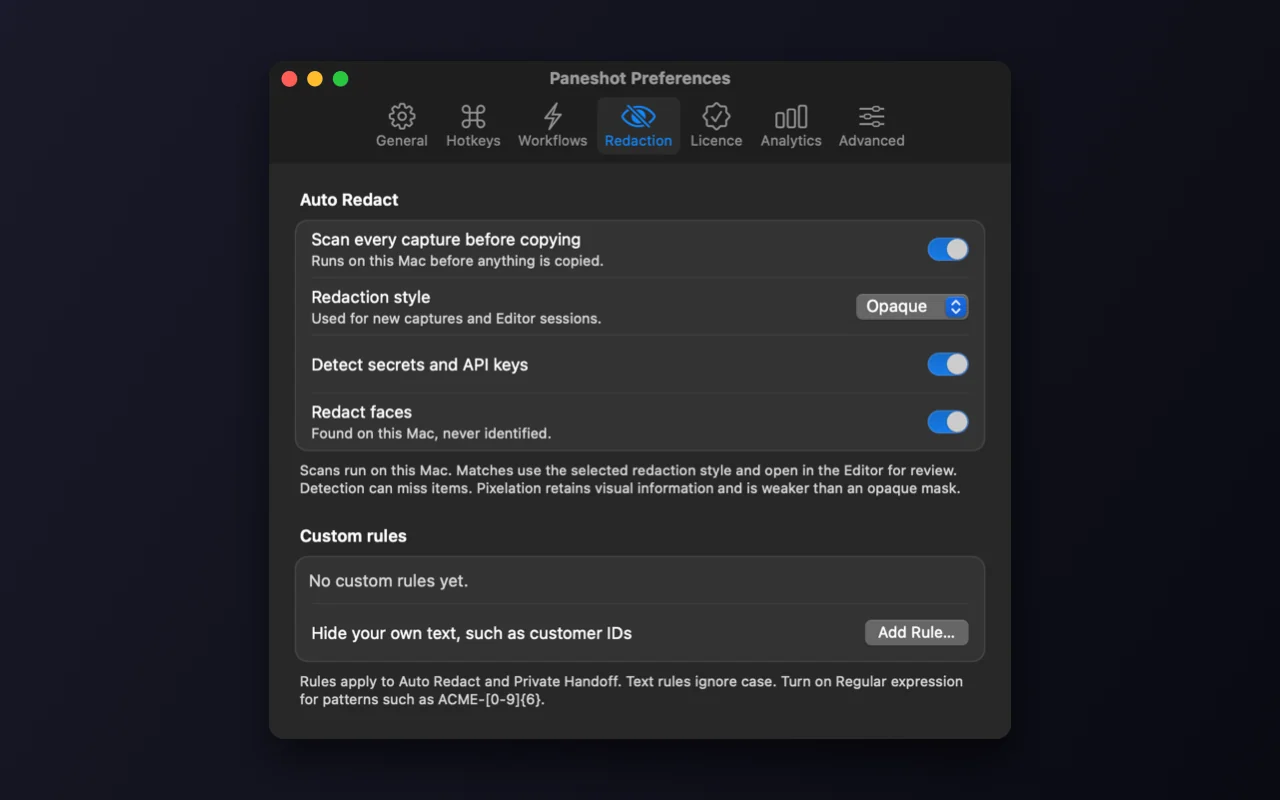
So geht’s
- Öffne die Einstellungen, wähle „Schwärzung“ und schalte die Auto-Schwärzung ein.
- Sie sucht immer nach persönlichen Daten. Lege fest, ob sie auch nach Geheimnissen und Schlüsseln sowie nach Gesichtern sucht, und füge eigene Regeln hinzu.
- Nimm wie gewohnt auf. Wird etwas gefunden, ist das kopierte Bild bereits geschwärzt, und der Editor zeigt jede Schwärzung, damit du sie bei Bedarf entfernen kannst.
Hier findest du es
In den Einstellungen unter „Schwärzung“.
Gut zu wissen
- Der Scan läuft auf deinem Mac. Die Erkennung ist nicht vollständig, also sieh dir Bilder an, bevor du sie teilst.
- „Gesichter schwärzen“ ist standardmäßig aus. Paneshot findet nur Gesichter und identifiziert nie jemanden.
Ähnliche Werkzeuge
- Unkenntlich machen und schwärzenBlende E-Mail-Adressen, Namen und Zahlen aus, bevor du etwas teilst.
- Intelligent radierenProNeuZiehe über einen Namen, ein Label oder eine Mitteilung, und sie sind weg. Der Hintergrund füllt die Lücke. Kein schwarzer Block, keine Unschärfe.
- Privates HandoffPaneshot schlägt vor, was verborgen werden soll. Du bestätigst jede Schwärzung, bevor etwas kopiert wird. Die Erkennung ist nicht vollständig.