 Paneshot
Ocultación automáticaPro
Tapa datos personales, claves y tokens en cada captura antes de que llegue al portapapeles. Los rostros también, si lo activas.
Incluida en Pro. Ver Gratis y Pro
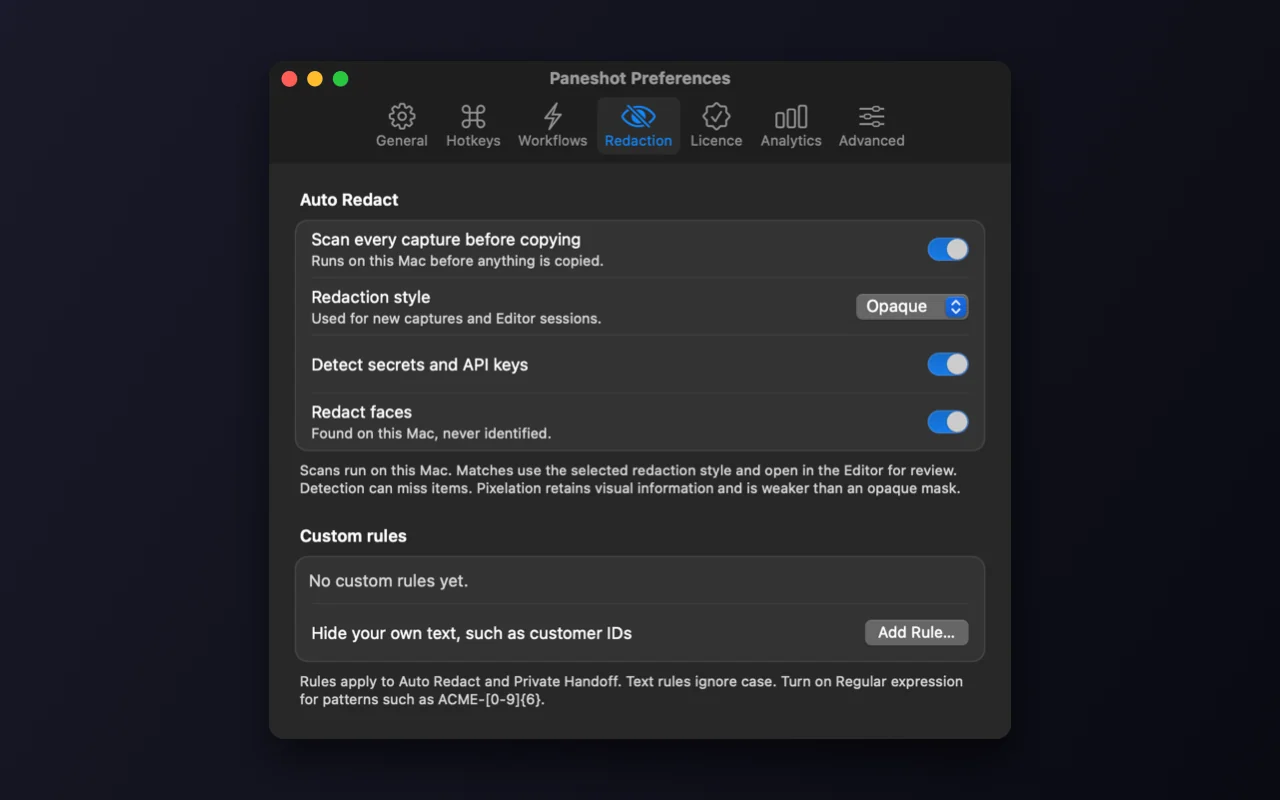
Cómo se usa
- Abre Preferencias, elige Ocultación y activa Ocultación automática.
- Siempre busca datos personales. Decide si también busca secretos y claves o rostros, y añade tus propias reglas.
- Captura como siempre. Si encuentra algo, la imagen copiada ya lleva los datos ocultos y el Editor muestra cada recuadro para que puedas quitarlo.
Dónde encontrarla
Preferencias y, después, Ocultación.
Ten en cuenta
- Los análisis se ejecutan en tu Mac. La detección no es exhaustiva, así que revisa las imágenes antes de compartirlas.
- Ocultar rostros está desactivado por defecto. Paneshot solo detecta rostros; nunca identifica a nadie.
Herramientas relacionadas
- Desenfocar y ocultarOculta correos, nombres y números antes de compartir.
- Borrado inteligenteProNuevoArrastra sobre un nombre, una etiqueta o una notificación y desaparece. El fondo rellena el hueco. Sin bloque negro, sin desenfoque.
- Handoff privadoPaneshot sugiere qué ocultar. Tú apruebas cada redacción antes de que se copie nada. La detección no es exhaustiva.