 Paneshot
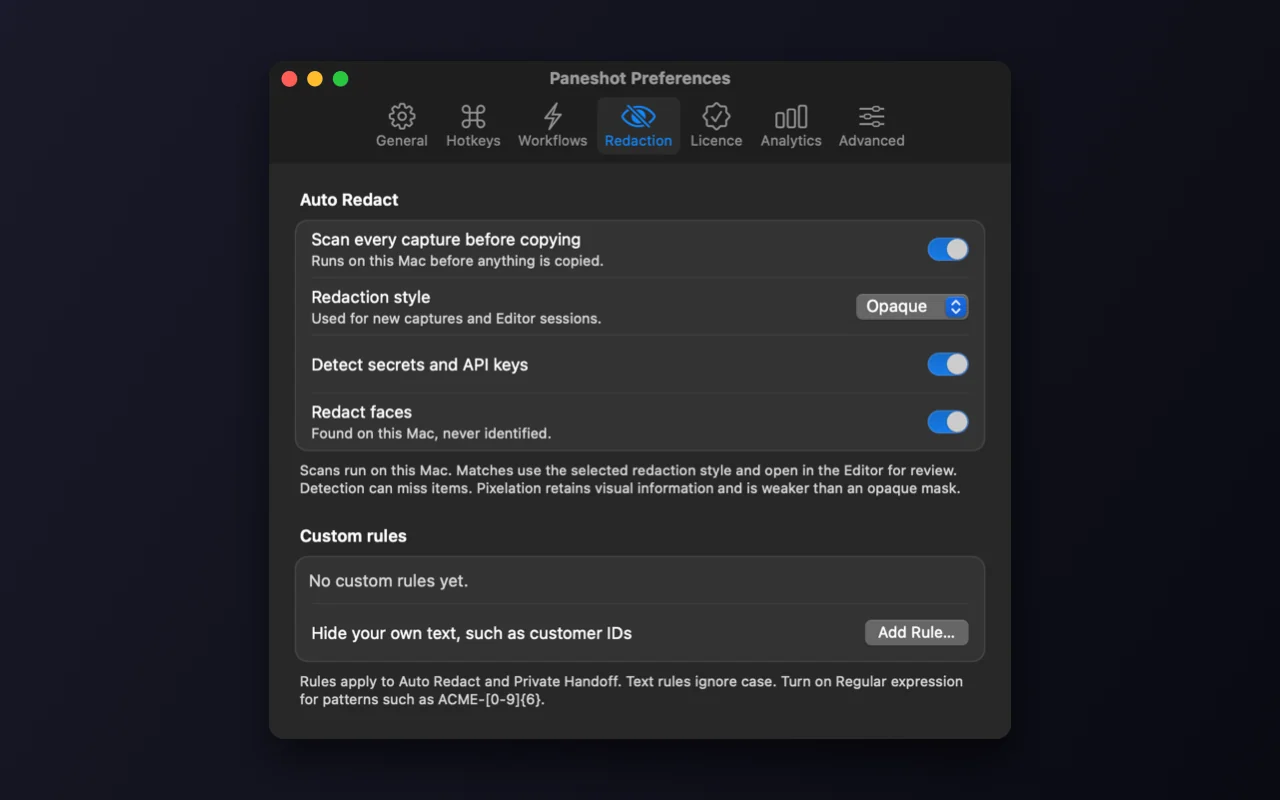
Ocultação automáticaPro
Cubra dados pessoais, chaves e tokens em cada captura antes que ela chegue à área de transferência. Rostos também, se você ativar.
Incluído no Pro. Veja Grátis e Pro
Como usar
- Abra as Preferências, escolha Ocultação e ative a Ocultação automática.
- Ela sempre procura dados pessoais. Você decide se ela também procura segredos e chaves, e se procura rostos. Também dá para adicionar suas próprias regras.
- Capture normalmente. Quando algo é encontrado, a imagem copiada já vem com os trechos ocultados, e o Editor mostra cada caixa para você poder removê-la.
Onde encontrar
Preferências > Ocultação.
Bom saber
- As análises são feitas no seu Mac. A detecção não é completa, então confira as imagens antes de compartilhá-las.
- A opção Ocultar rostos vem desativada por padrão. O Paneshot apenas encontra rostos; nunca identifica ninguém.
Ferramentas relacionadas
- Desfocar e ocultarOculte e-mails, nomes e números antes de compartilhar.
- Apagar inteligenteProNovoArraste sobre um nome, rótulo ou notificação e pronto, sumiu. O fundo preenche o espaço. Sem tarja preta, sem desfoque.
- Transferência privadaO Paneshot sugere o que ocultar. Você aprova cada ocultação antes de qualquer cópia. A detecção não é completa.