 Paneshot
Otomatik SansürPro
Her yakalamadaki kişisel bilgileri, anahtarları ve token'ları panoya gitmeden önce karartın. Açarsanız yüzleri de.
Pro’ya dahildir. Ücretsiz ve Pro’yu inceleyin
Nasıl kullanılır
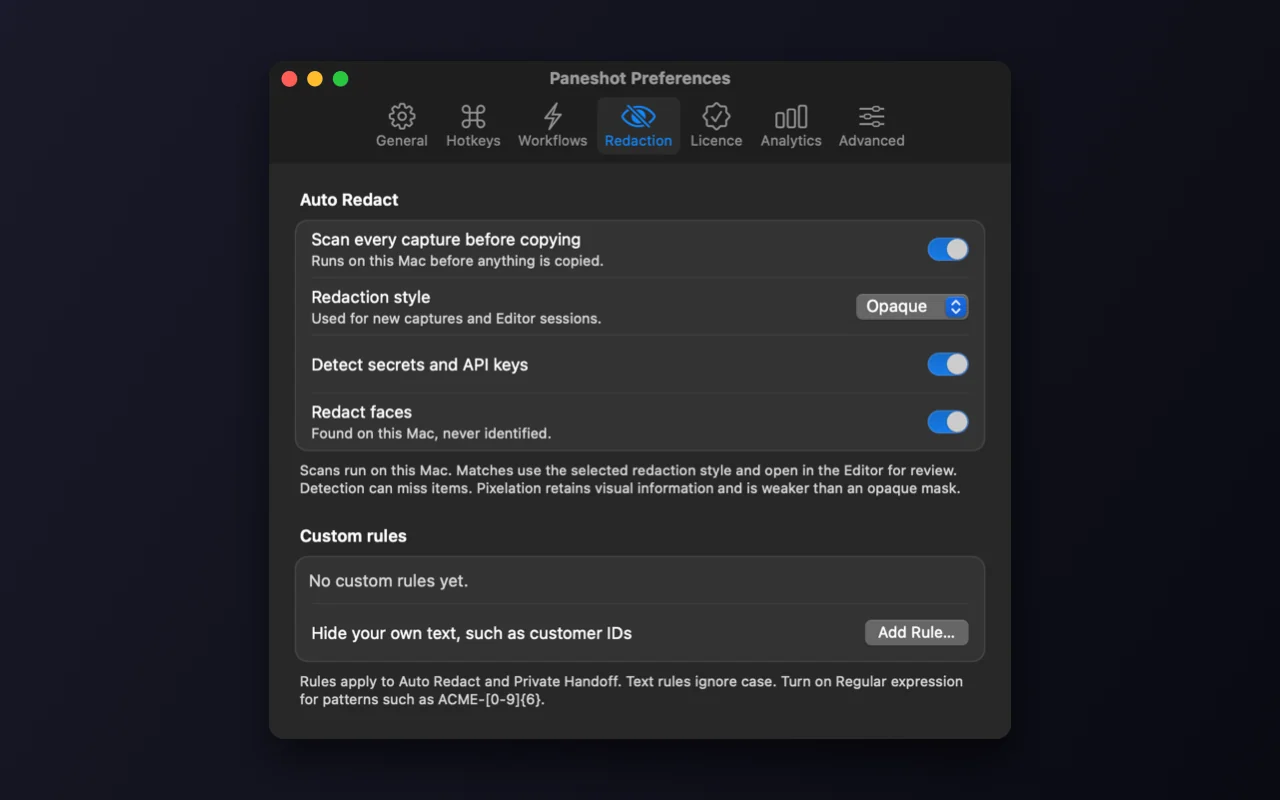
- Tercihler’i açın, Sansür’ü seçin ve Otomatik Sansür’ü etkinleştirin.
- Kişisel bilgileri her zaman arar. Gizli bilgileri, anahtarları ve yüzleri de aramasını isteyip istemediğinizi seçin, kendi kurallarınızı ekleyin.
- Her zamanki gibi yakalayın. Bir şey bulunduğunda kopyalanan görsel zaten sansürlenmiştir; Düzenleyici her kutuyu gösterir, böylece istediğinizi kaldırabilirsiniz.
Nerede bulunur
Tercihler’de Sansür bölümü.
Bilmeniz gerekenler
- Taramalar Mac’inizde çalışır. Algılama her şeyi bulamayabilir, bu yüzden görselleri paylaşmadan önce kontrol edin.
- Yüzleri sansürle seçeneği varsayılan olarak kapalıdır. Paneshot yalnızca yüzleri bulur, kimseyi asla tanımlamaz.
İlgili araçlar
- Bulanıklaştır ve sansürlePaylaşmadan önce e-posta adreslerini, adları ve numaraları gizleyin.
- Akıllı SilmeProYeniBir adın, etiketin veya bildirimin üzerinde sürükleyin, hemen yok olur. Arka plan boşluğu doldurur. Siyah blok yok, bulanıklık yok.
- Özel HandoffPaneshot nelerin sansürleneceğini önerir. Bir şey kopyalanmadan önce her sansürü siz onaylarsınız. Algılama tüm hassas bilgileri bulmayabilir.