 Paneshot
Enregistrement d’écranPro
Enregistrez une zone ou une seule fenêtre. Coupez le clip, puis copiez-le ou enregistrez-le en MP4 ou en GIF.
Inclus dans Pro. Comparer Gratuit et Pro
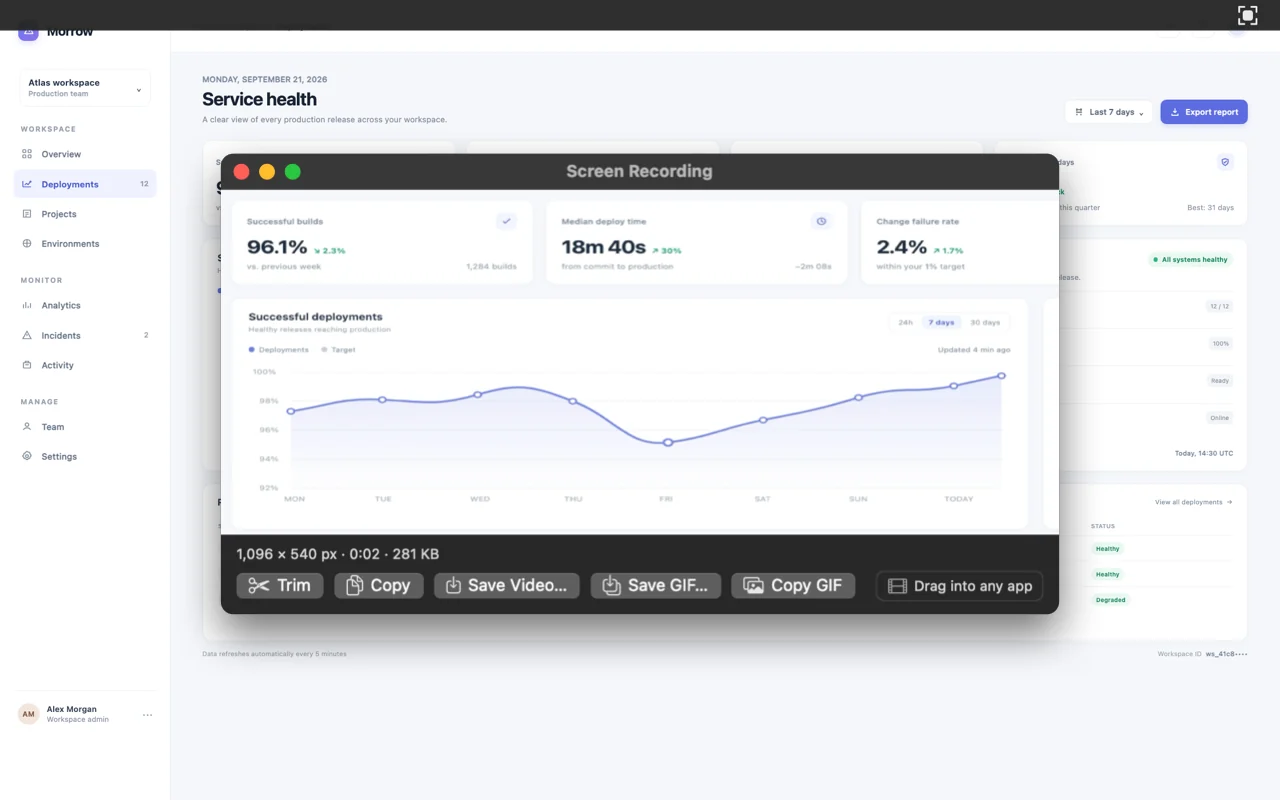
Mode d’emploi
- Choisissez Enregistrer l’écran ou appuyez sur ⌥⌘6. Faites glisser sur une zone, ou cliquez sur une fenêtre pour l’enregistrer.
- Quand vous avez fini, cliquez sur le bouton d’arrêt de la barre des menus. Il affiche le temps écoulé. Le raccourci ou Arrêter l’enregistrement l’arrête aussi.
- La fenêtre d’enregistrement s’ouvre avec votre vidéo. Coupez-la, puis choisissez Copier, Enregistrer la vidéo…, Enregistrer le GIF… ou Copier le GIF. Vous pouvez aussi faire glisser la vidéo vers une autre app.
Où le trouver
Enregistrer l’écran dans le menu Paneshot de la barre des menus, ou ⌥⌘6.
Bon à savoir
- Il n’y a pas de son.
- À partir de macOS 15, la vidéo montre vos clics.
- Les fenêtres de Paneshot n’apparaissent jamais dans un enregistrement.
- Copier place le fichier vidéo dans le presse-papiers, pour que les apps de messagerie le joignent. Les enregistrements restent sur votre Mac.
- Enregistrer le GIF… et Copier le GIF refusent un enregistrement de plus de 60 secondes, donc coupez-le d’abord.
Outils associés
- Tout capturerÉcran entier, fenêtre, zone ou la dernière zone à nouveau. Chacun a un raccourci que vous pouvez modifier.
- Capture défilanteCapturez une page longue en une seule image. Fonctionne dans les navigateurs et les documents.
- Comparer les capturesProCapturez à nouveau la même zone. L’Éditeur s’ouvre avec un cadre autour de chaque changement.