 Paneshot
Nagrywanie ekranuPro
Nagraj obszar albo jedno okno. Przytnij nagranie, potem skopiuj je albo zapisz jako MP4 lub GIF.
Dostępne w planie Pro. Zobacz plany Bezpłatny i Pro
Jak korzystać
- Wybierz Nagraj ekran albo naciśnij Option-Command-6. Przeciągnij po obszarze albo kliknij okno, żeby je nagrać.
- Gdy skończysz, kliknij przycisk zatrzymania na pasku menu. Pokazuje on dotychczasowy czas. Skrót lub Zatrzymaj nagrywanie też kończą nagranie.
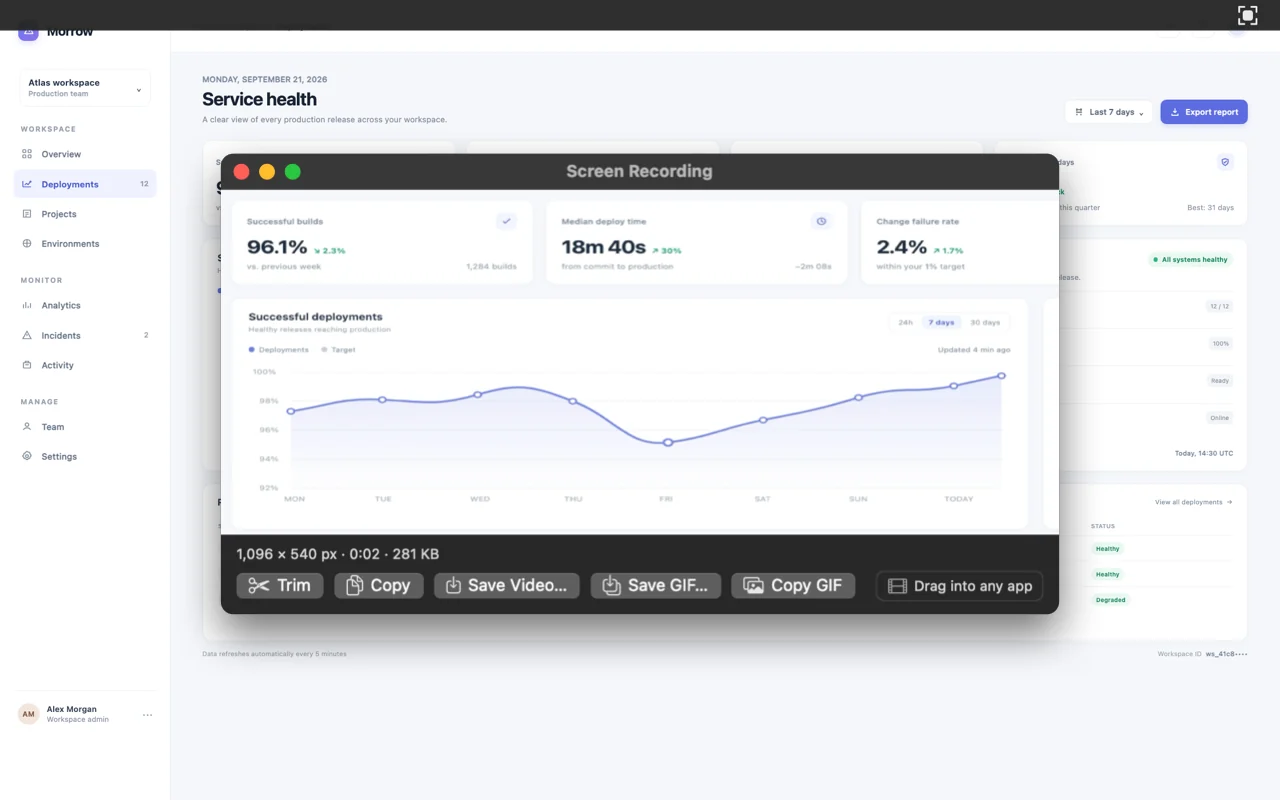
- Okno nagrania otwiera się z Twoim wideo. Przytnij je, a potem wybierz Kopiuj, Zapisz wideo…, Zapisz GIF… albo Kopiuj GIF. Możesz też przeciągnąć wideo do innej aplikacji.
Gdzie to znaleźć
Nagraj ekran w menu Paneshot na pasku menu lub skrót Option-Command-6.
Warto wiedzieć
- Nagranie nie ma dźwięku.
- Od macOS 15 wideo pokazuje Twoje kliknięcia.
- Okna Paneshot nigdy nie pojawiają się w nagraniu.
- Kopiuj wkłada plik wideo do schowka, więc aplikacje do czatu go dołączają. Nagrania zostają na Twoim Macu.
- Zapisz GIF… i Kopiuj GIF odrzucają nagranie dłuższe niż 60 sekund, więc najpierw je przytnij.
Powiązane narzędzia
- Przechwytuj wszystkoCały ekran, okno, obszar albo ten sam obszar jeszcze raz. Każdy ma skrót, który możesz zmienić.
- Zrzut przewijanej zawartościPrzechwytuj długą stronę jako jeden obraz. Działa w przeglądarkach i dokumentach.
- Porównaj zrzutyProZrób ponownie zrzut tego samego obszaru. Edytor otwiera się z ramką wokół każdej zmiany.