 Paneshot
Ekran KaydıPro
Bir alanı ya da tek bir pencereyi kaydedin. Klibi kırpın, sonra kopyalayın ya da MP4 veya GIF olarak kaydedin.
Pro’ya dahildir. Ücretsiz ve Pro’yu inceleyin
Nasıl kullanılır
- Ekranı Kaydet’i seçin ya da Option-Komut-6’ya basın. Bir alanın üzerinde sürükleyin ya da kaydetmek için bir pencereye tıklayın.
- İşiniz bitince menü çubuğundaki durdur düğmesine tıklayın. Şimdiye kadarki süreyi gösterir. Kısayol ya da Kaydı Durdur da kaydı bitirir.
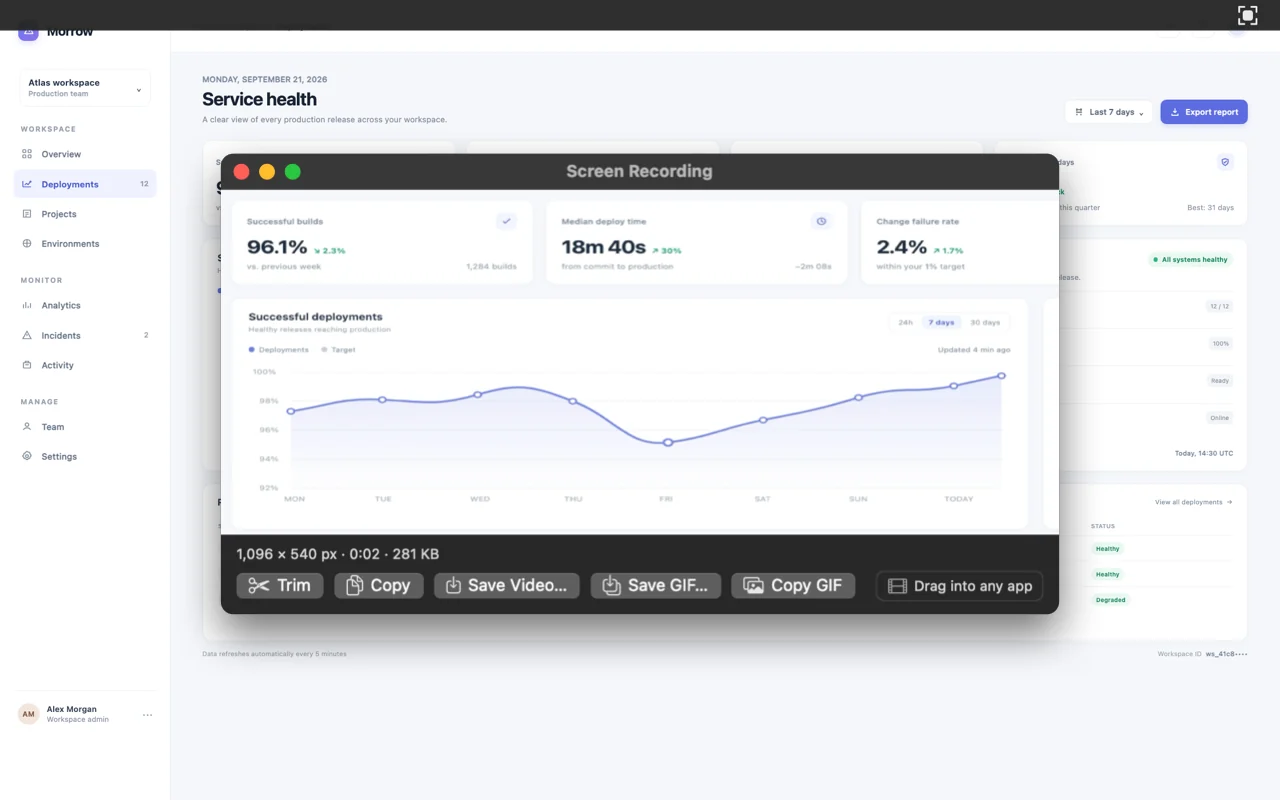
- Kayıt penceresi videonuzla açılır. Kırp’ı kullanın, sonra Kopyala, Videoyu Kaydet…, GIF’i Kaydet… veya GIF’i Kopyala’yı seçin. Videoyu başka bir uygulamaya da sürükleyebilirsiniz.
Nerede bulunur
Menü çubuğu menüsündeki Ekranı Kaydet komutu ya da Option-Komut-6.
Bilmeniz gerekenler
- Kayıtta ses yoktur.
- macOS 15 ve sonrasında video tıklamalarınızı gösterir.
- Paneshot pencereleri kayıtta asla görünmez.
- Kopyala, video dosyasını panoya koyar, böylece sohbet uygulamaları onu ek olarak alır. Kayıtlar Mac’inizde kalır.
- GIF’i Kaydet… ve GIF’i Kopyala 60 saniyeden uzun bir kaydı reddeder, bu yüzden önce kırpın.
İlgili araçlar
- Her şeyi yakalayınTam ekran, pencere, alan ya da son alan yeniden. Her birinin değiştirebileceğiniz bir kestirmesi var.
- Kaydırmalı yakalamaUzun bir sayfayı tek görsel olarak yakalayın. Tarayıcılarda ve belgelerde çalışır.
- Yakalamaları KarşılaştırProAynı alanı yeniden yakalayın. Düzenleyici, her değişikliğin çevresinde bir çerçeveyle açılır.