 Paneshot
Gravação de telaPro
Grave uma área ou uma única janela. Corte o clipe, depois copie ou salve como MP4 ou GIF.
Incluído no Pro. Veja Grátis e Pro
Como usar
- Escolha Gravar tela ou pressione Option + Command + 6. Arraste sobre uma área ou clique em uma janela para gravá-la.
- Quando terminar, clique no botão de parar na barra de menus. Ele mostra o tempo decorrido. O atalho ou Parar gravação também encerram a gravação.
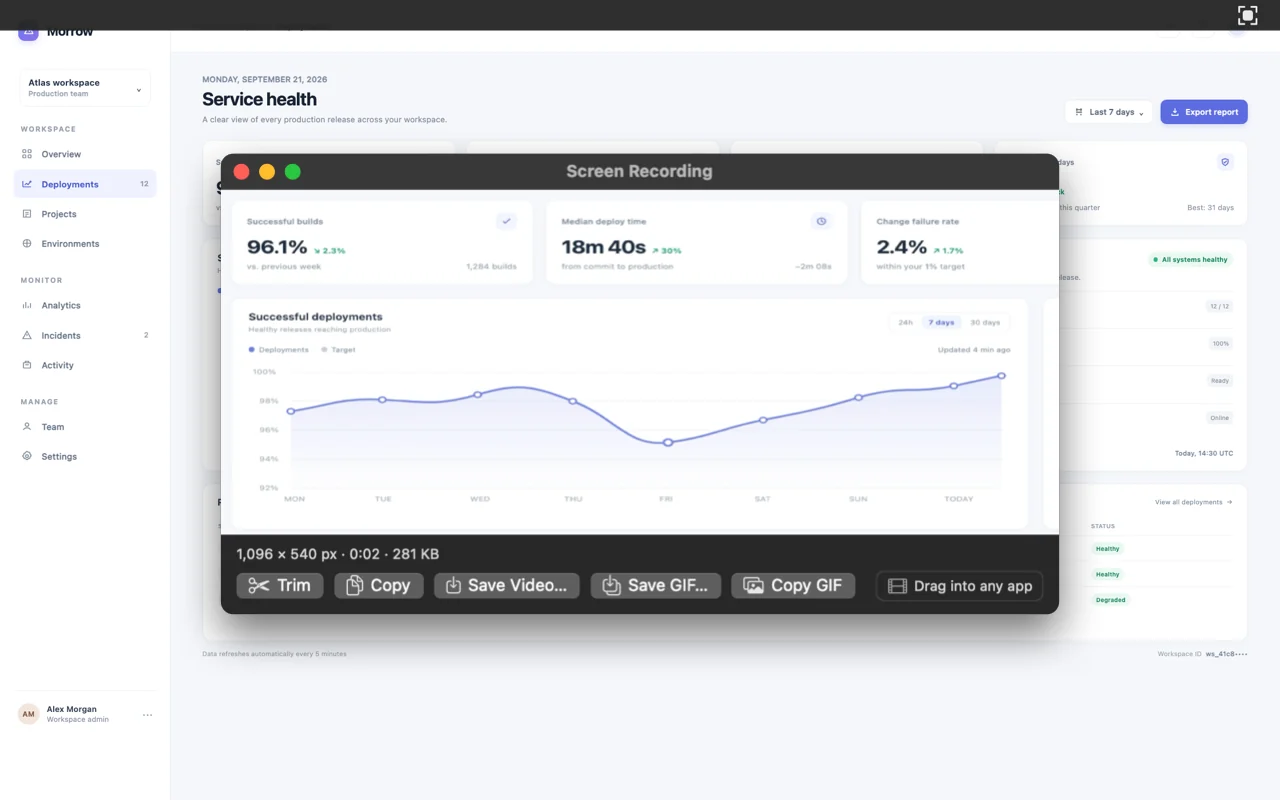
- A janela de gravação abre com o seu vídeo. Corte e escolha Copiar, Salvar vídeo…, Salvar GIF… ou Copiar GIF. Você também pode arrastar o vídeo para outro app.
Onde encontrar
Gravar tela, no menu do Paneshot na barra de menus, ou Option + Command + 6.
Bom saber
- Não há áudio.
- A partir do macOS 15, o vídeo mostra os seus cliques.
- As janelas do Paneshot nunca aparecem em uma gravação.
- Copiar coloca o arquivo de vídeo na área de transferência, então apps de chat o anexam. As gravações ficam no seu Mac.
- Salvar GIF… e Copiar GIF recusam uma gravação com mais de 60 segundos, então corte antes.
Ferramentas relacionadas
- Capture qualquer coisaTela inteira, janela, área ou a última área de novo. Cada uma tem um atalho que você pode mudar.
- Captura com rolagemCapture uma página longa em uma única imagem. Funciona em navegadores e documentos.
- Comparar capturasProCapture a mesma área de novo. O Editor abre com um contorno em cada mudança.