 Paneshot
Grabación de pantallaPro
Graba un área o una sola ventana. Recorta el clip y luego cópialo o guárdalo como MP4 o GIF.
Incluida en Pro. Ver Gratis y Pro
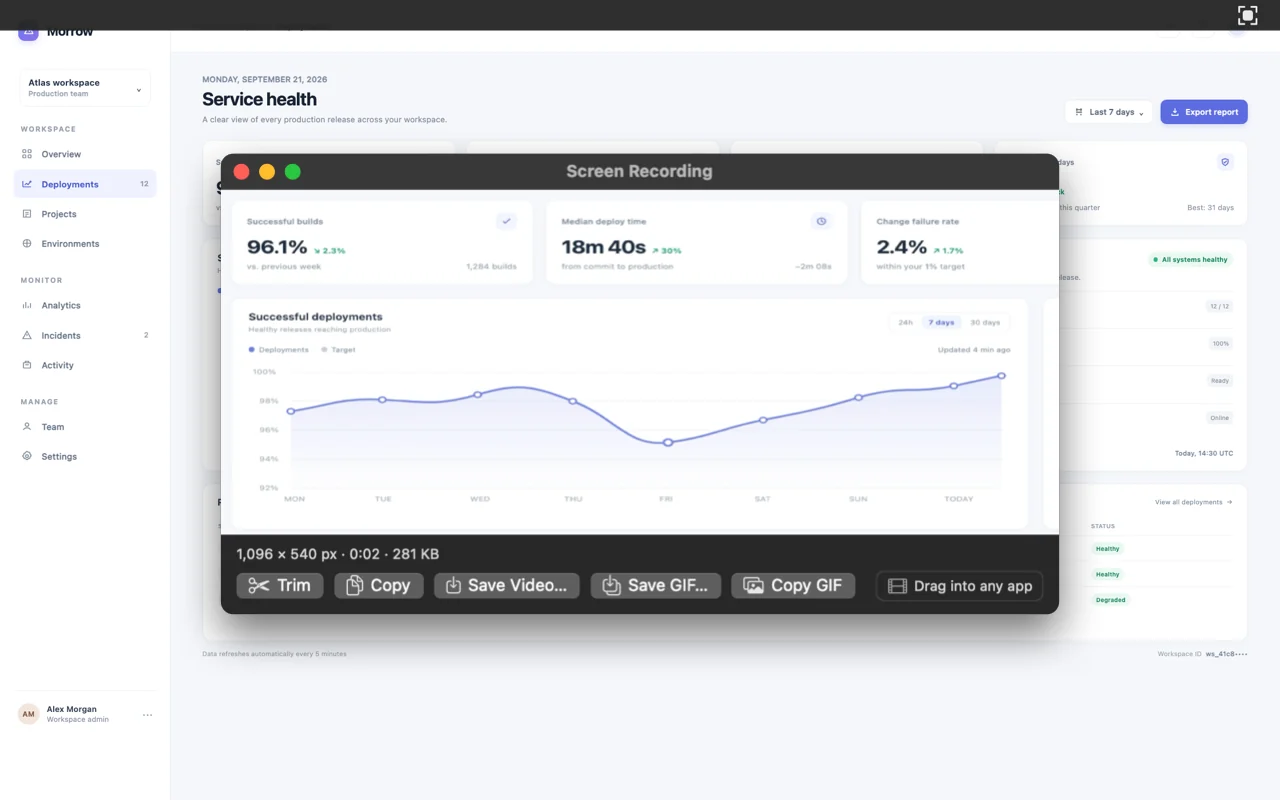
Cómo se usa
- Elige Grabar pantalla o pulsa Opción-Comando-6. Arrastra sobre un área o haz clic en una ventana para grabarla.
- Cuando termines, haz clic en el botón de detener de la barra de menús. Muestra el tiempo transcurrido. El atajo o Detener grabación también la paran.
- La ventana de grabación se abre con tu vídeo. Recórtalo y elige Copiar, Guardar vídeo…, Guardar GIF… o Copiar GIF. También puedes arrastrar el vídeo a otra app.
Dónde encontrarla
Grabar pantalla, en el menú de Paneshot de la barra de menús, u Opción-Comando-6.
Ten en cuenta
- No hay audio.
- Desde macOS 15 el vídeo muestra tus clics.
- Las ventanas de Paneshot nunca aparecen en una grabación.
- Copiar pone el archivo de vídeo en el portapapeles, así que las apps de chat lo adjuntan. Las grabaciones se quedan en tu Mac.
- Guardar GIF… y Copiar GIF rechazan una grabación de más de 60 segundos, así que recórtala antes.
Herramientas relacionadas
- Captura lo que quierasPantalla completa, ventana, área o la última área otra vez. Cada una tiene un atajo que puedes cambiar.
- Captura desplazableCaptura una página larga como una sola imagen. Funciona en navegadores y documentos.
- Comparar capturasProVuelve a capturar la misma área. El Editor se abre con un recuadro alrededor de cada cambio.